

FJD Trion P2: cosa cambia con il firmware V1.2.0
Il firmware V1.2.0 di FJD Trion P2 introduce nuove funzioni per migliorare scansione, gestione del rover, foto integrate, punti di controllo e rilievi estesi. L’articolo analizza le novità più utili per chi lavora sul campo.
- Caricamento indice…
È uscito il nuovo firmware per il P2 di FJD Trion, e te lo dico subito: non è il solito aggiornamento di routine con due bug fix e via. C'è dentro un bel po' di carne al fuoco, soprattutto per chi lavora ogni giorno sul campo e sa quanto possano pesare anche i dettagli apparentemente piccoli — tipo non dover più tirare fuori il telefono per scattare una foto a parte, o non dover interrompere la scansione solo per controllare un punto di controllo.
Vediamola insieme, sezione per sezione.
I. Le nuove funzionalità
1. Gestione del rover: ora sai sempre dove guardi
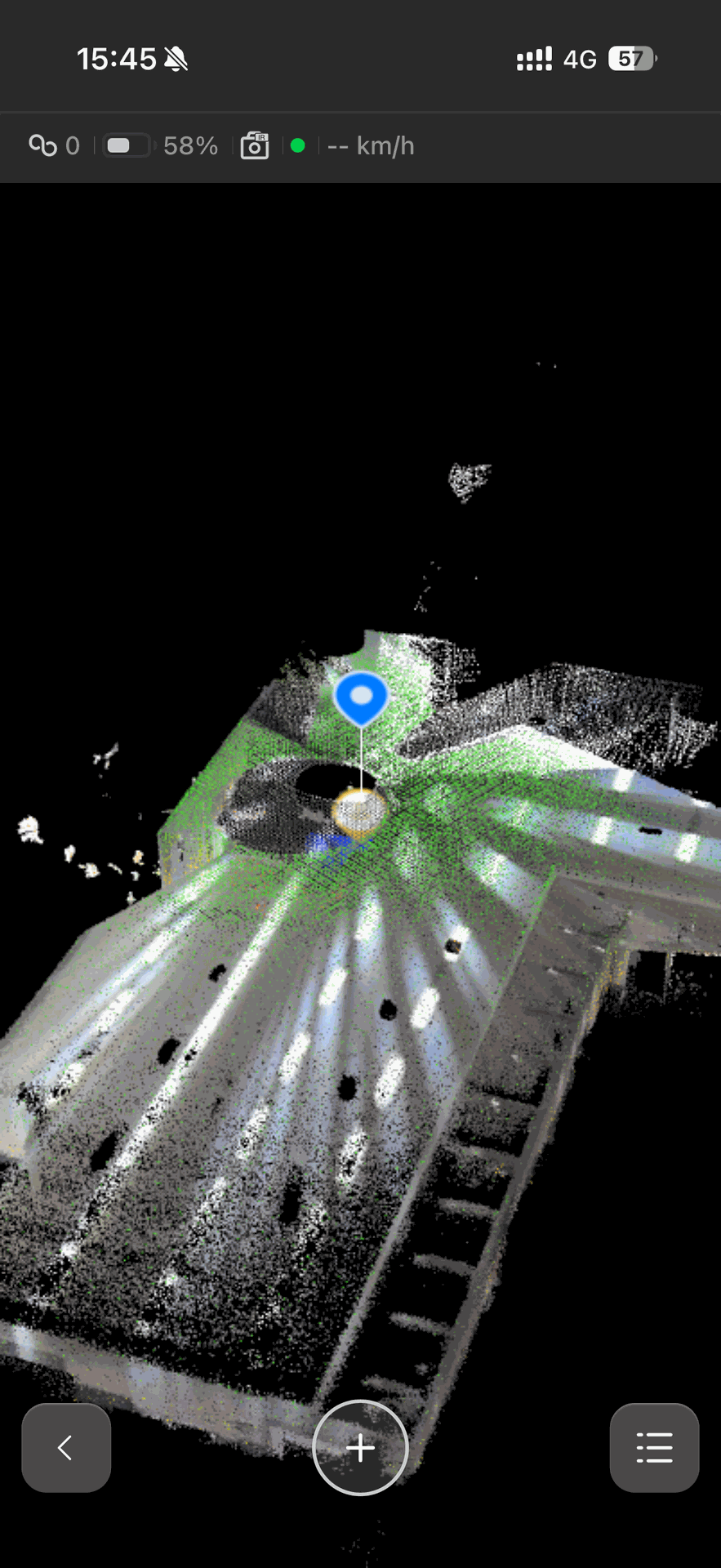
Una delle frustrazioni più comuni quando scansioni in tempo reale è perdere l'orientamento rispetto al dispositivo. Con questo aggiornamento, l'interfaccia mostra un'icona radar con un fascio luminoso frontale che si muove e ruota insieme allo scanner: un riferimento visivo semplice, ma che fa la differenza quando devi mappare a 360° e capire al volo "dove sto puntando adesso". A questa si aggiunge la modalità in prima persona: oltre alla classica vista 3D dall'alto, puoi passare a una visuale agganciata alle spalle dello scanner, con zoom e rotazione manuali. Se per 5 secondi non tocchi nulla, torna da sola alla vista predefinita — un dettaglio piccolo, ma che ti evita di restare bloccato in una visuale sbagliata mentre lavori.
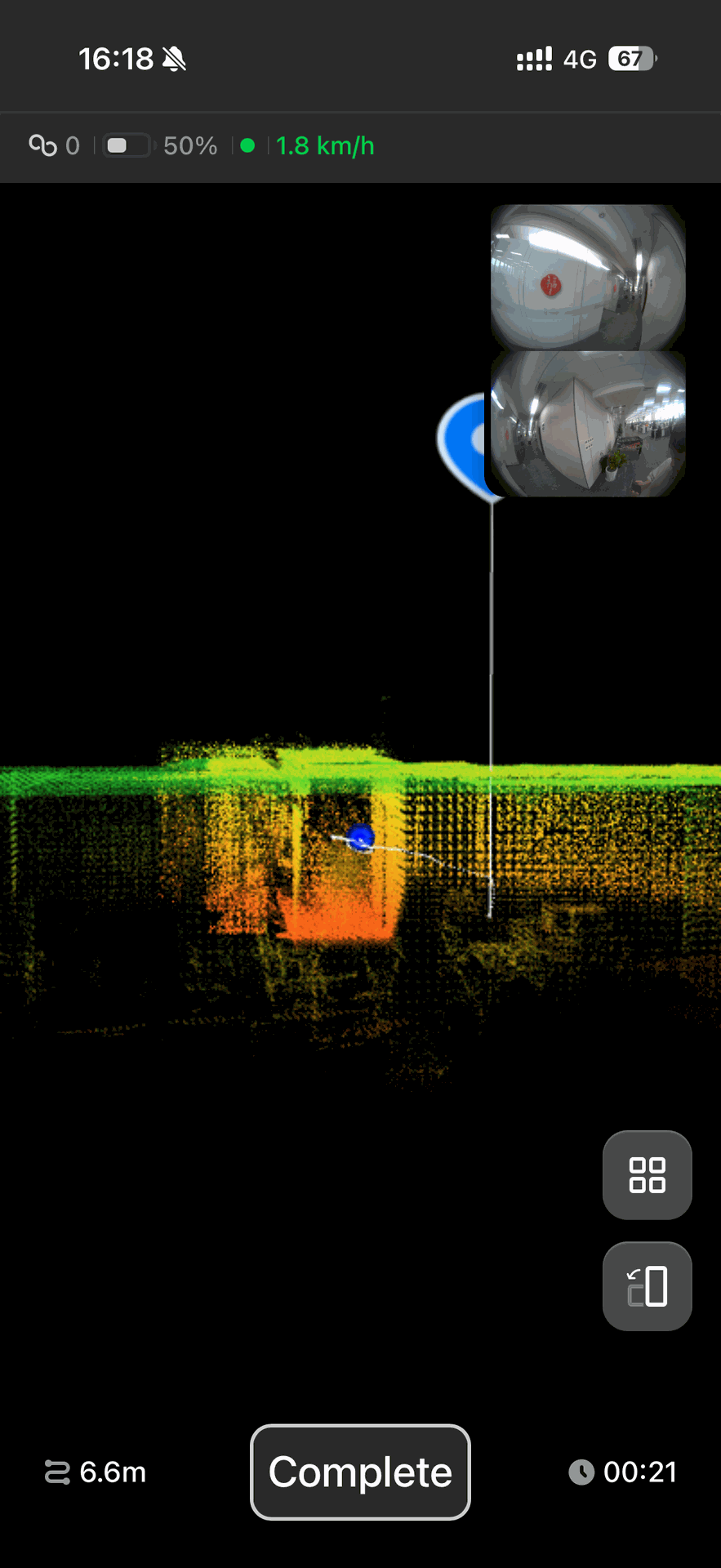
2. Fotocamera integrata e infrarossi: scatti che si collegano da soli al percorso
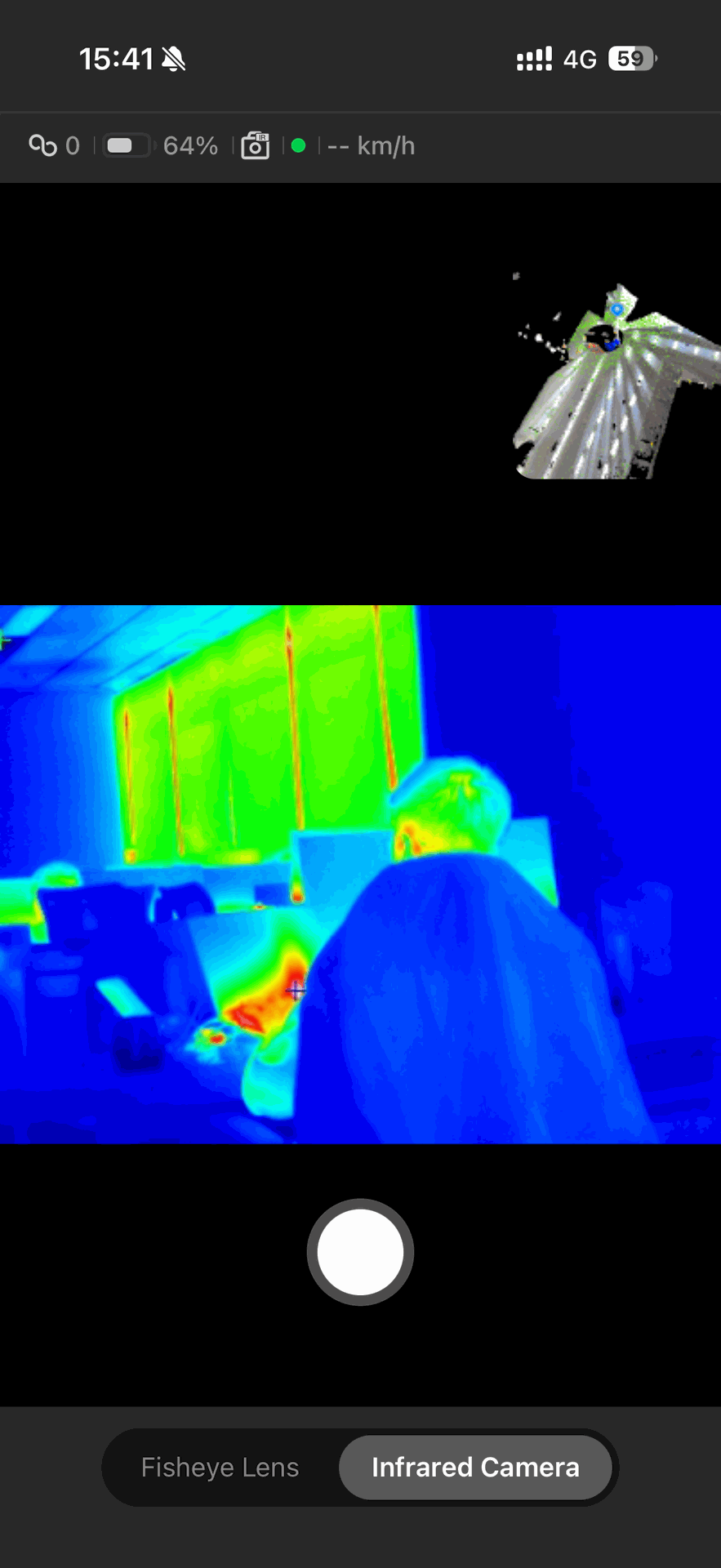
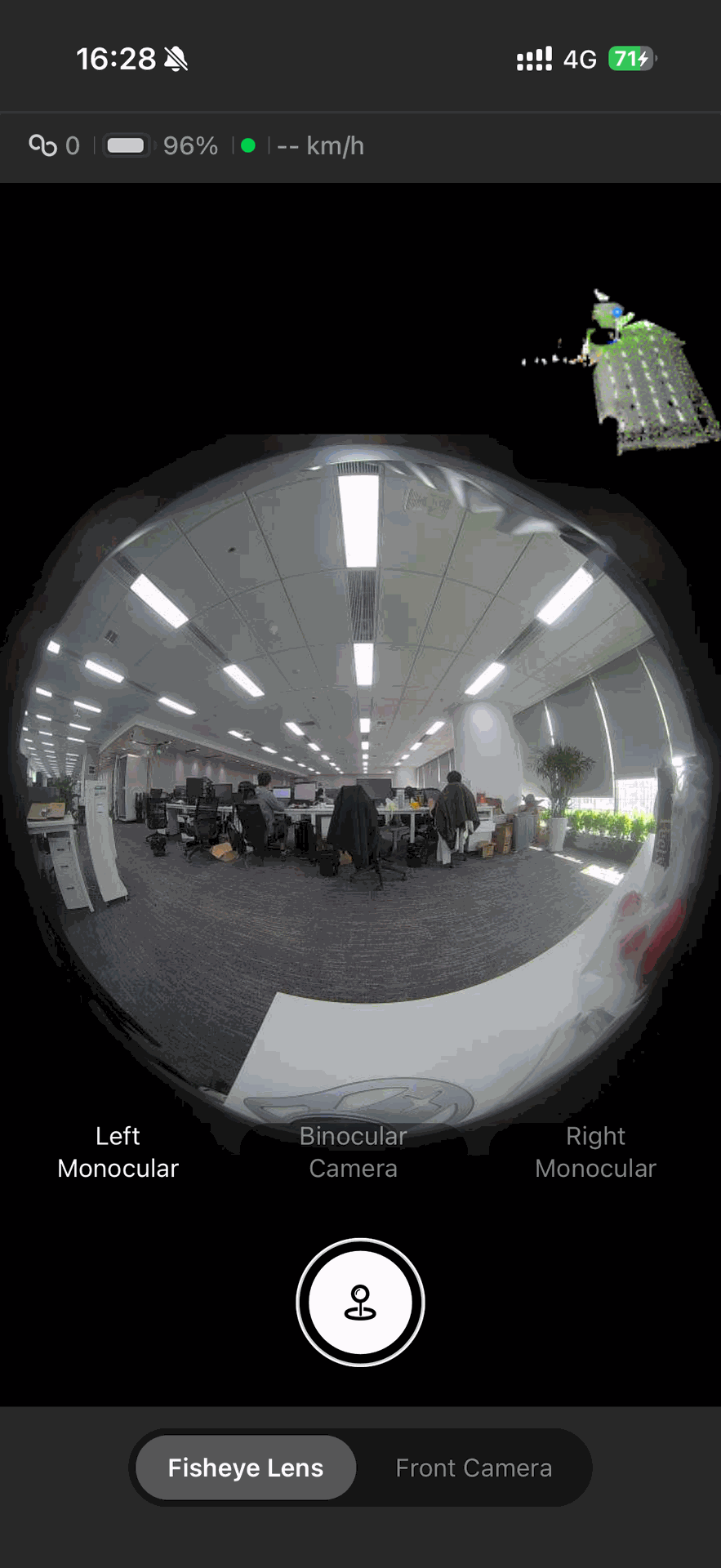
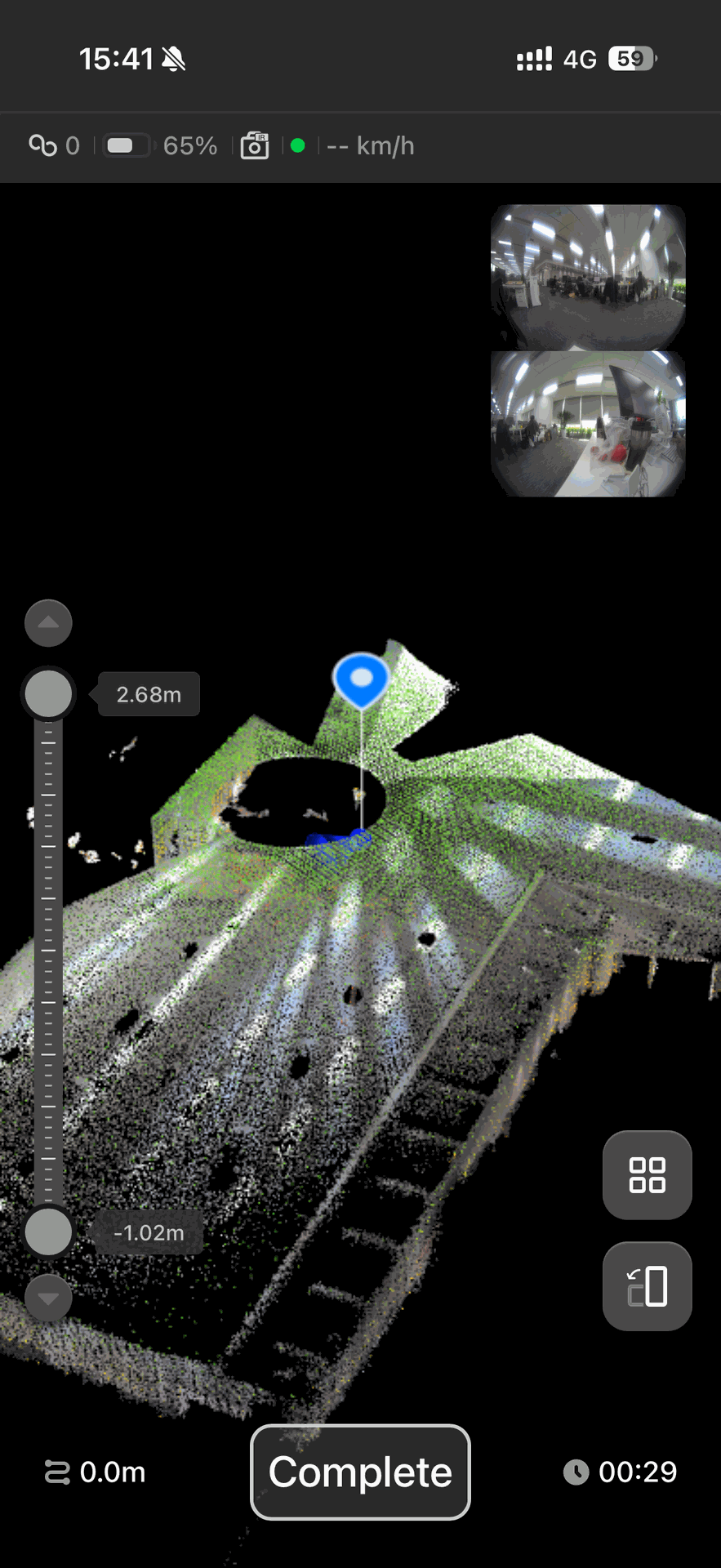
3. Scan Enhancement: la risposta per gli ambienti "poveri"
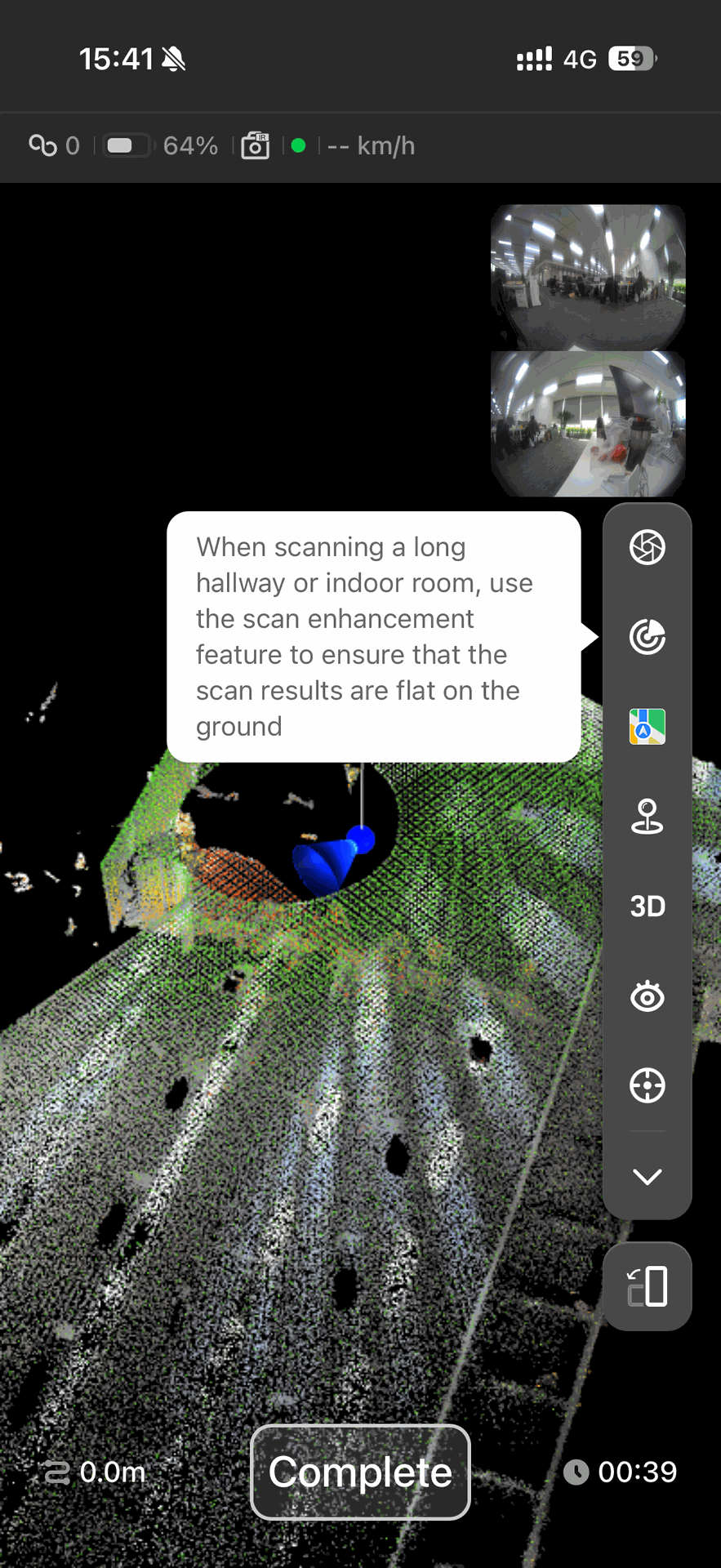
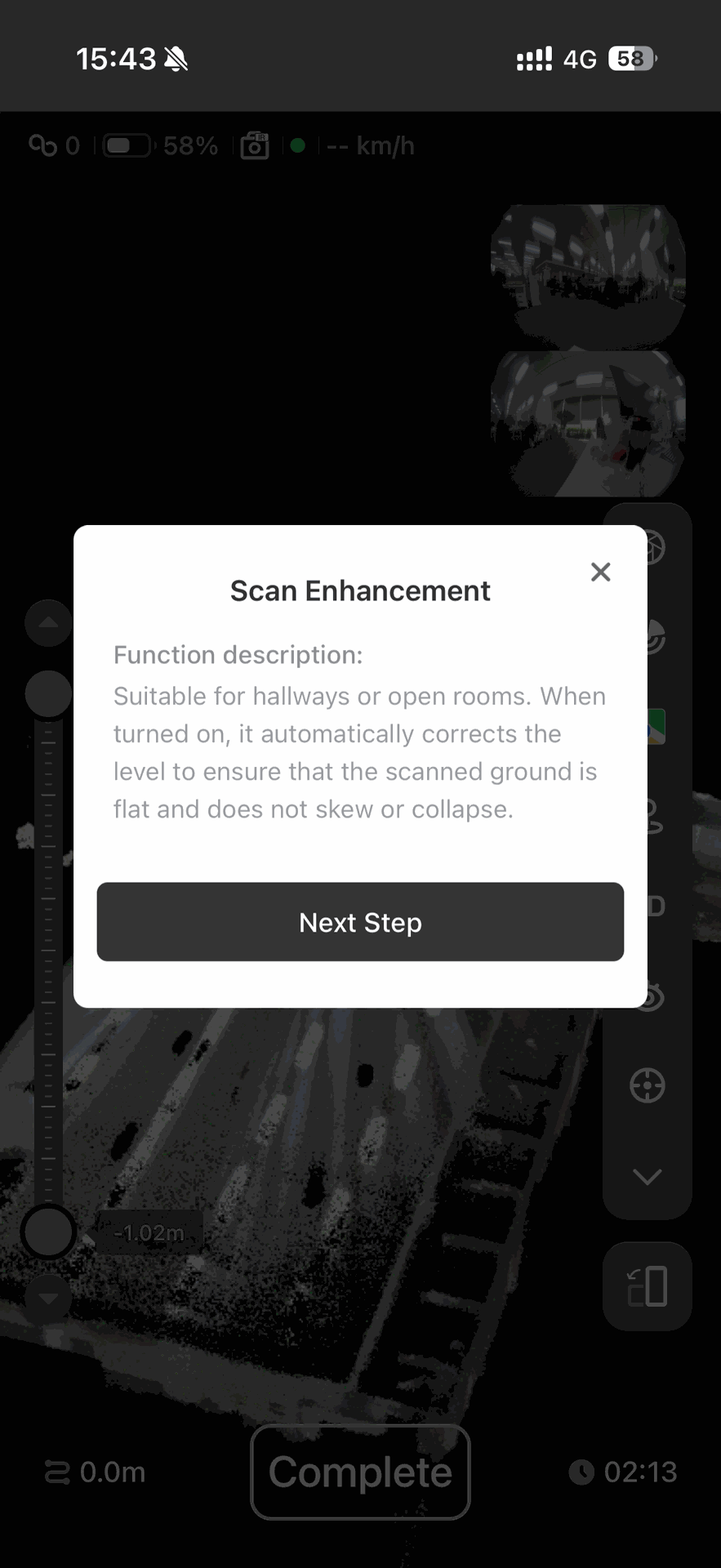
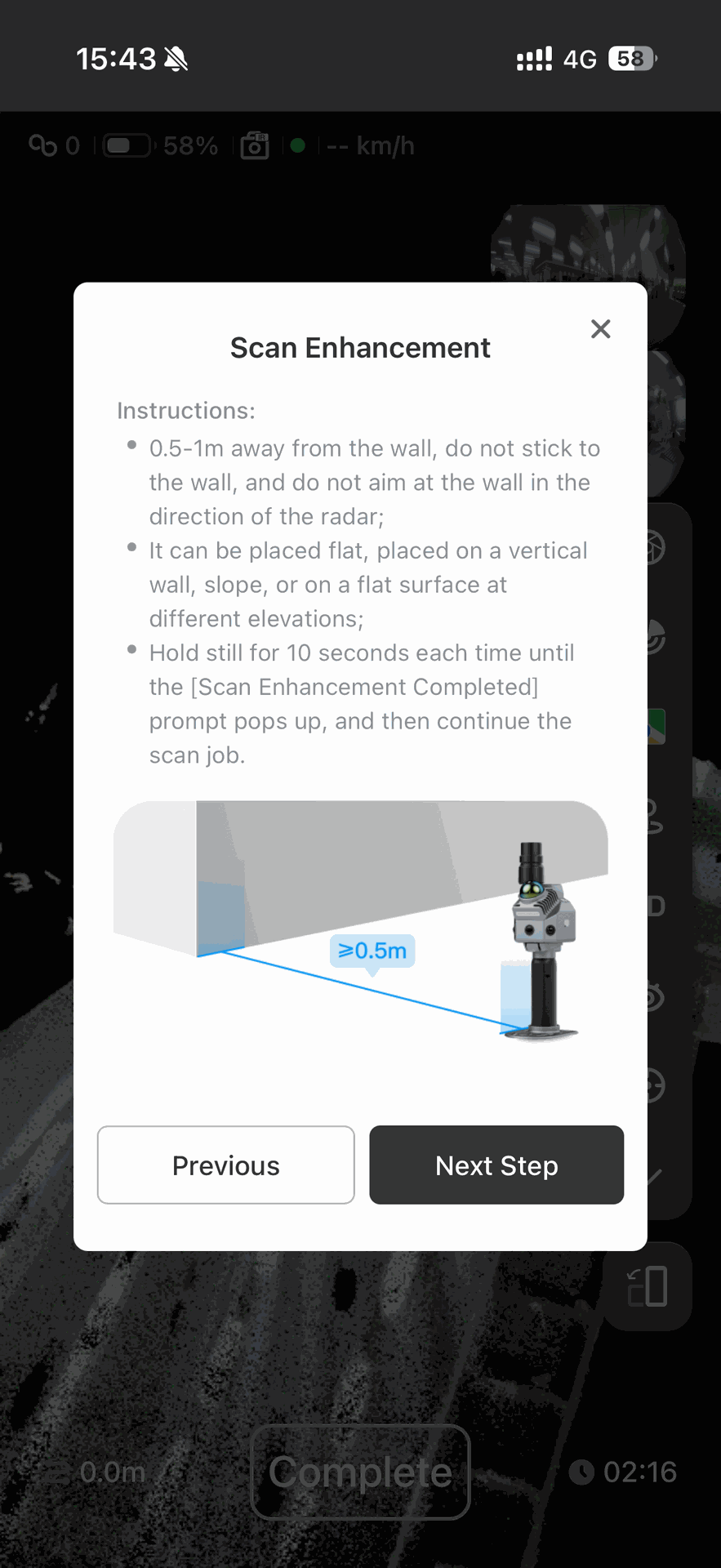
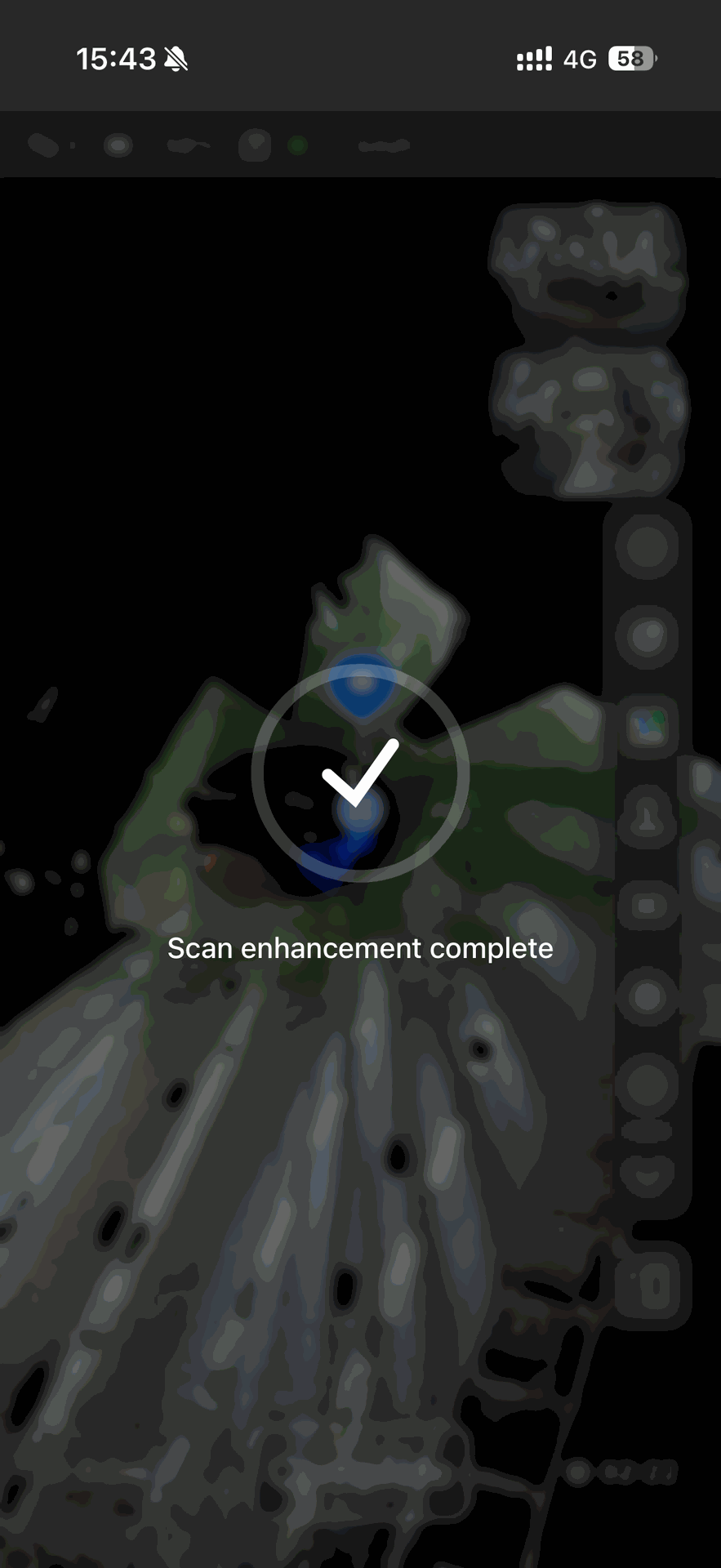
Se hai mai provato a scansionare un corridoio lungo e stretto, o un tunnel, sai di cosa parlo: pochi riferimenti, superfici ripetitive, e il rischio concreto di perdere il tracciamento. Questo aggiornamento introduce un algoritmo dedicato proprio a queste scene "povere" di dettagli, che migliora la fluidità del terreno e riduce i drop-out di scansione. Nella toolbar trovi il nuovo pulsante Scan Enhancement. Ecco la procedura, in pratica:
Tieni lo scanner a 0,5–1 metro dalle pareti
• Mantienilo livellato
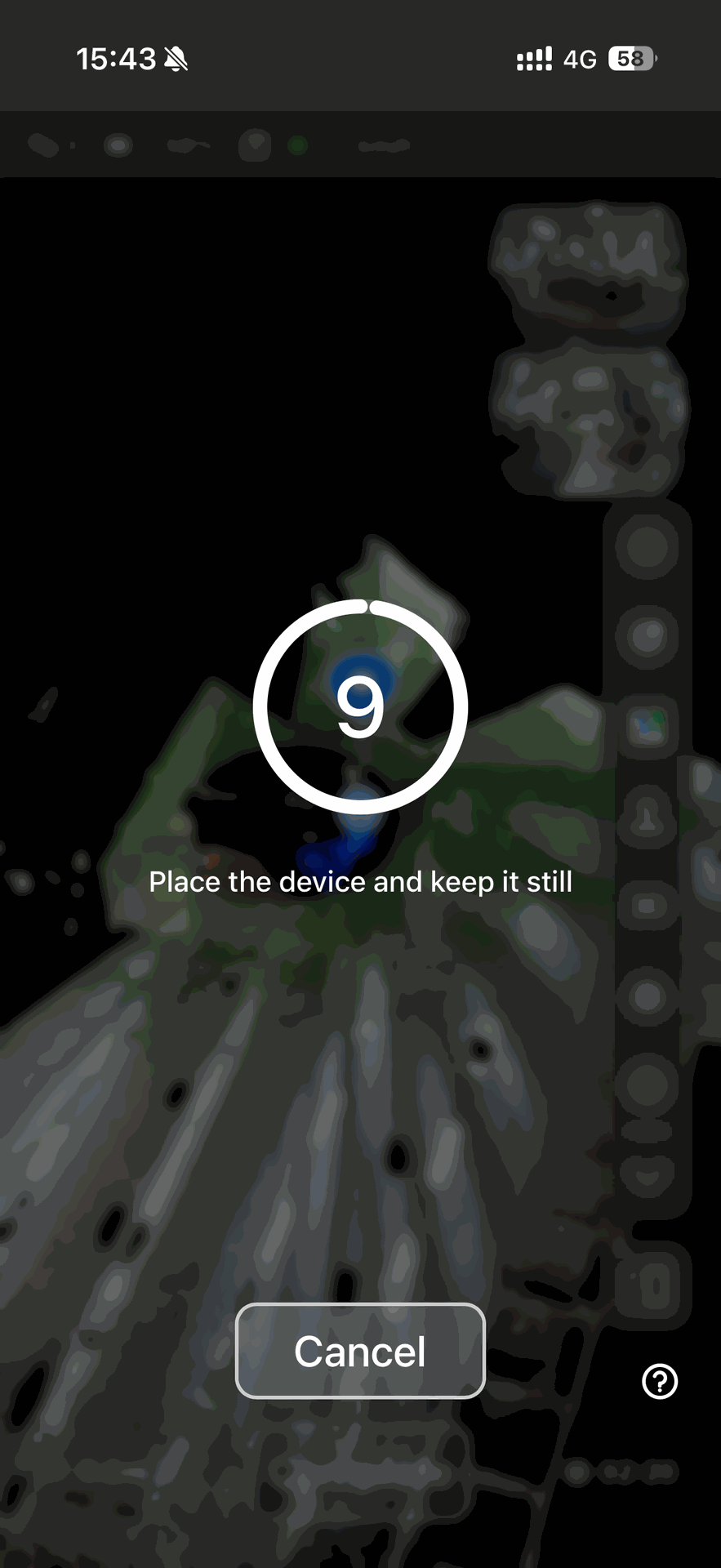
• Resta fermo per un massimo di 10 secondi mentre l'algoritmo elabora (a volte finisce anche prima, se le condizioni sono buone)
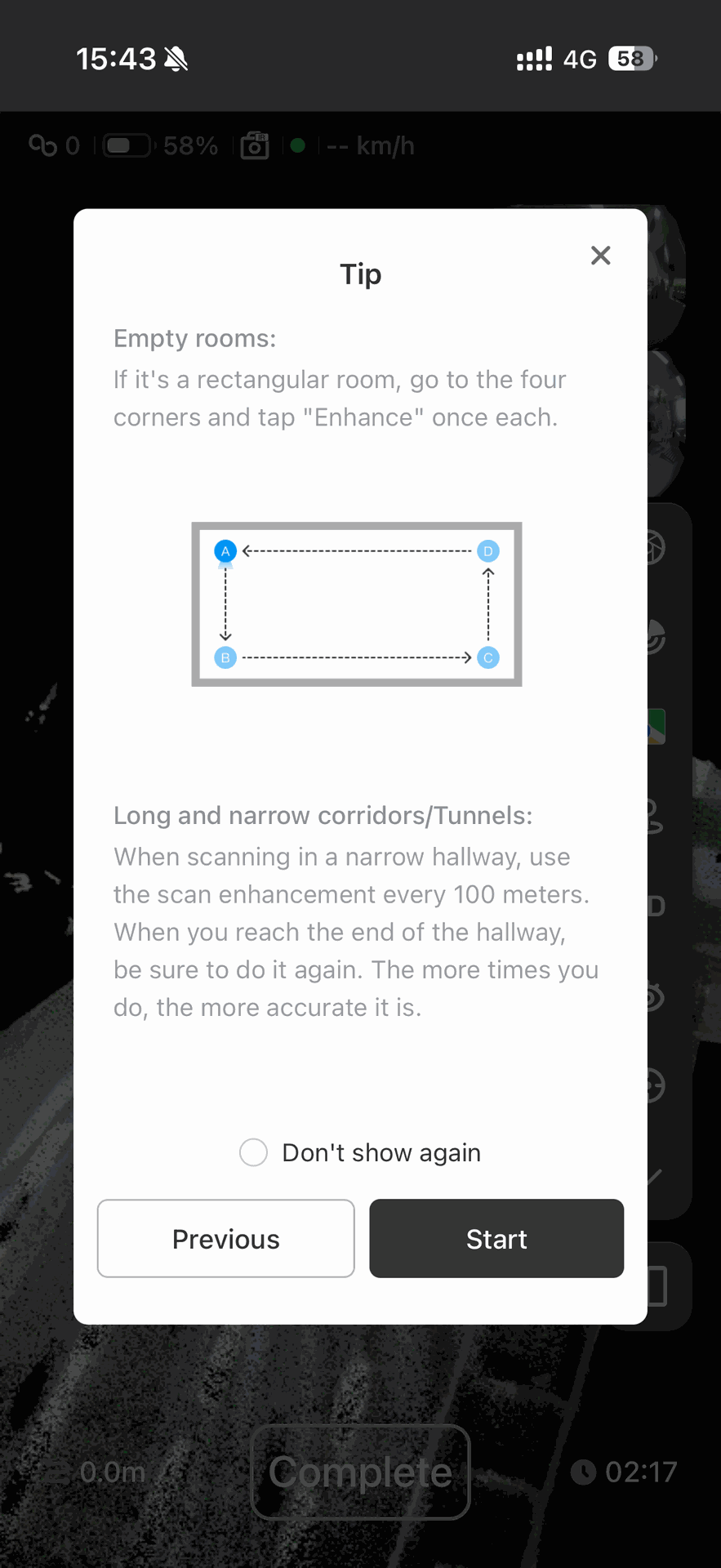
E qui arriva la parte che ti consiglio di tenere a mente sul campo, perché cambia in base allo spazio
in cui ti trovi:
In una stanza rettangolare, basta scansionare ogni angolo una volta
• In un corridoio lungo, ripeti l'operazione ogni 100 metri
• In uno spazio a L o concavo, copri ogni angolo
Se ti muovi mentre l'enhancement sta lavorando, il sistema te lo fa notare subito: "Resta fermo, il timer ripartirà". E dopo la prima scansione, l'app ti suggerisce da sola il punto successivo con una notifica toast — un assistente silenzioso che ti toglie dal dover ricordare tutto a memoria.
4. Modalità orizzontale: piu comoda di quanto sembri
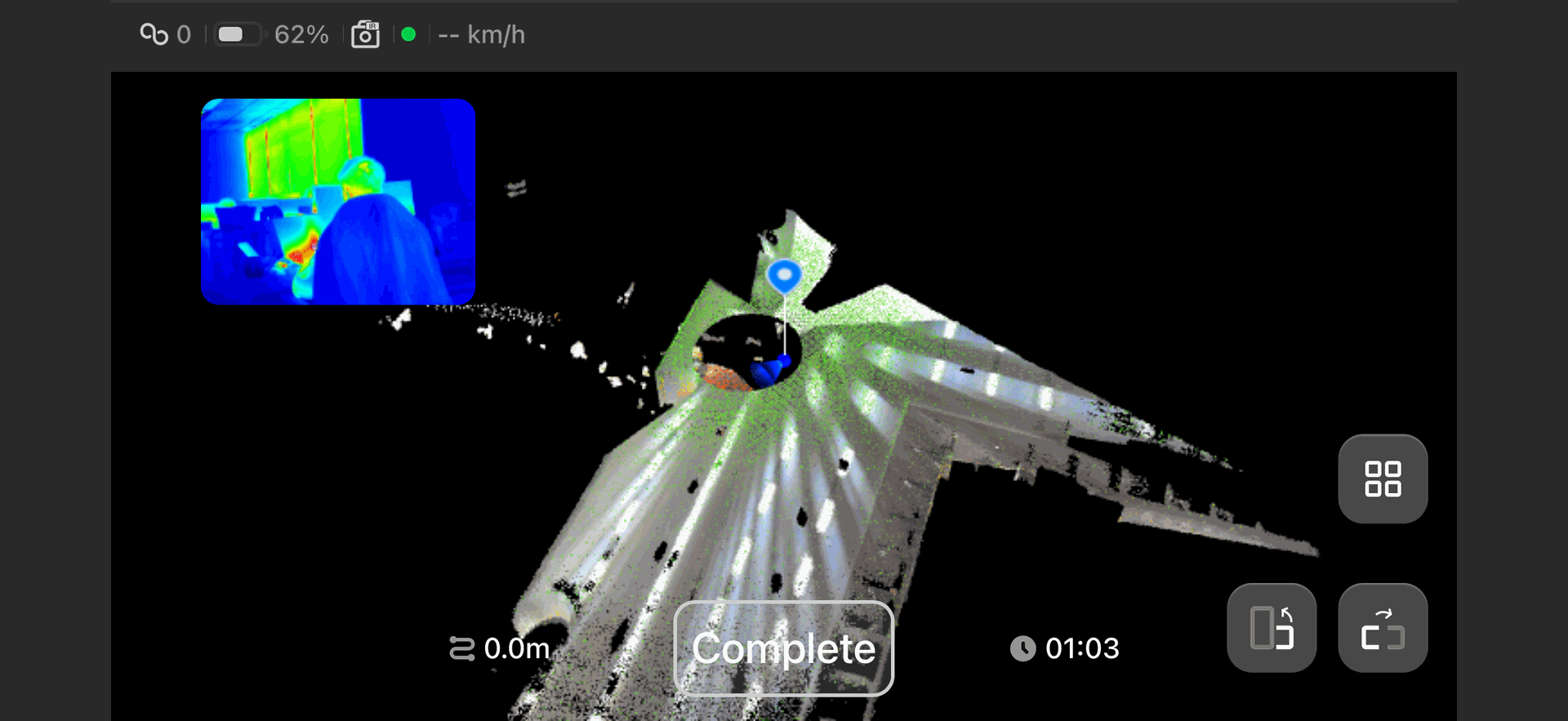
Niente di rivoluzionario, ma utile: ora puoi ruotare l'interfaccia in orizzontale con un tocco, per avere una vista più ampia mentre lavori sul campo. A fine scansione torna automaticamente in verticale. Unica accortenza: se la tua Scan App è ferma a una versione precedente alla 3.6.0, ti chiederà di aggiornarla prima di poterla usare.
5. Long-Time: per chi non si accontenta dei 20 minuti
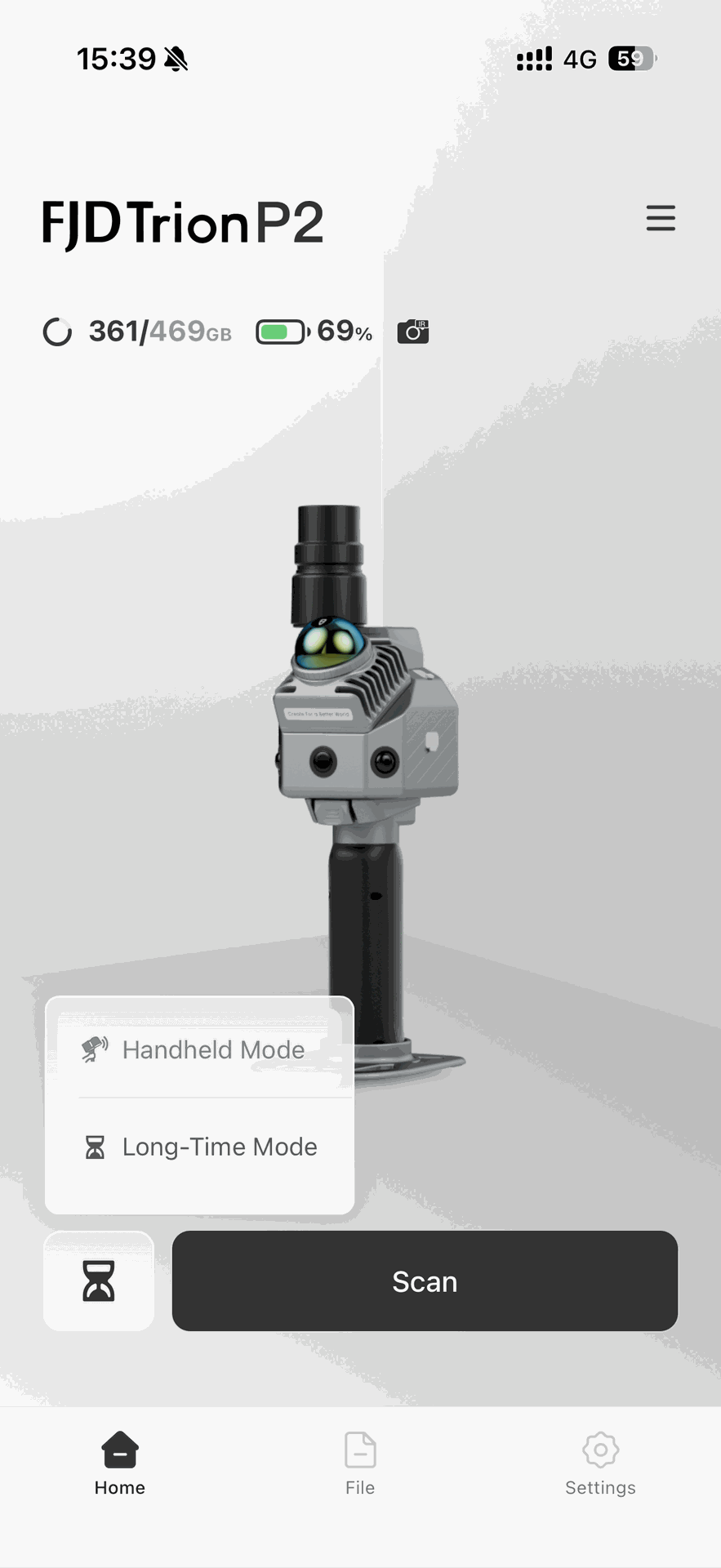
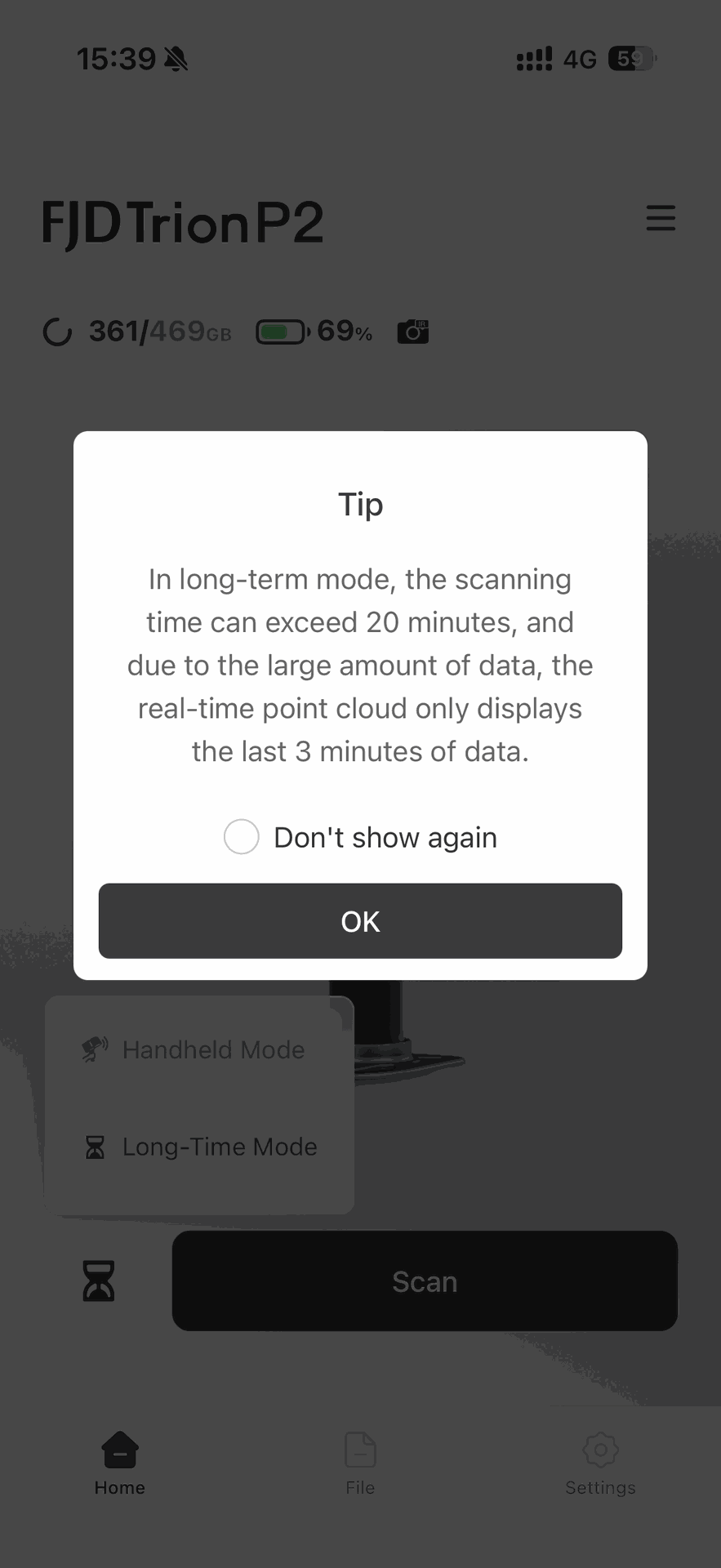
Se lavori su aree estese, questa è la funzione che aspettavi. La Long-Time Mode è pensata per scansioni che superano i 20 minuti, dove il volume di dati generato è semplicemente troppo per mostrarlo tutto in tempo reale: per questo, l'app visualizza solo la nuvola di punti e le miniature di progetto relative agli ultimi 3 minuti.
Una nota onesta: è una modalità che consiglio soprattutto a chi ha già esperienza. Su aree così grandi, una scansione irregolare o un tracciamento SLAM che perde colpi diventano molto più difficili da recuperare in post-produzione che non in un rilievo breve.
6. Modalità USB: trasferimento diretto e debug
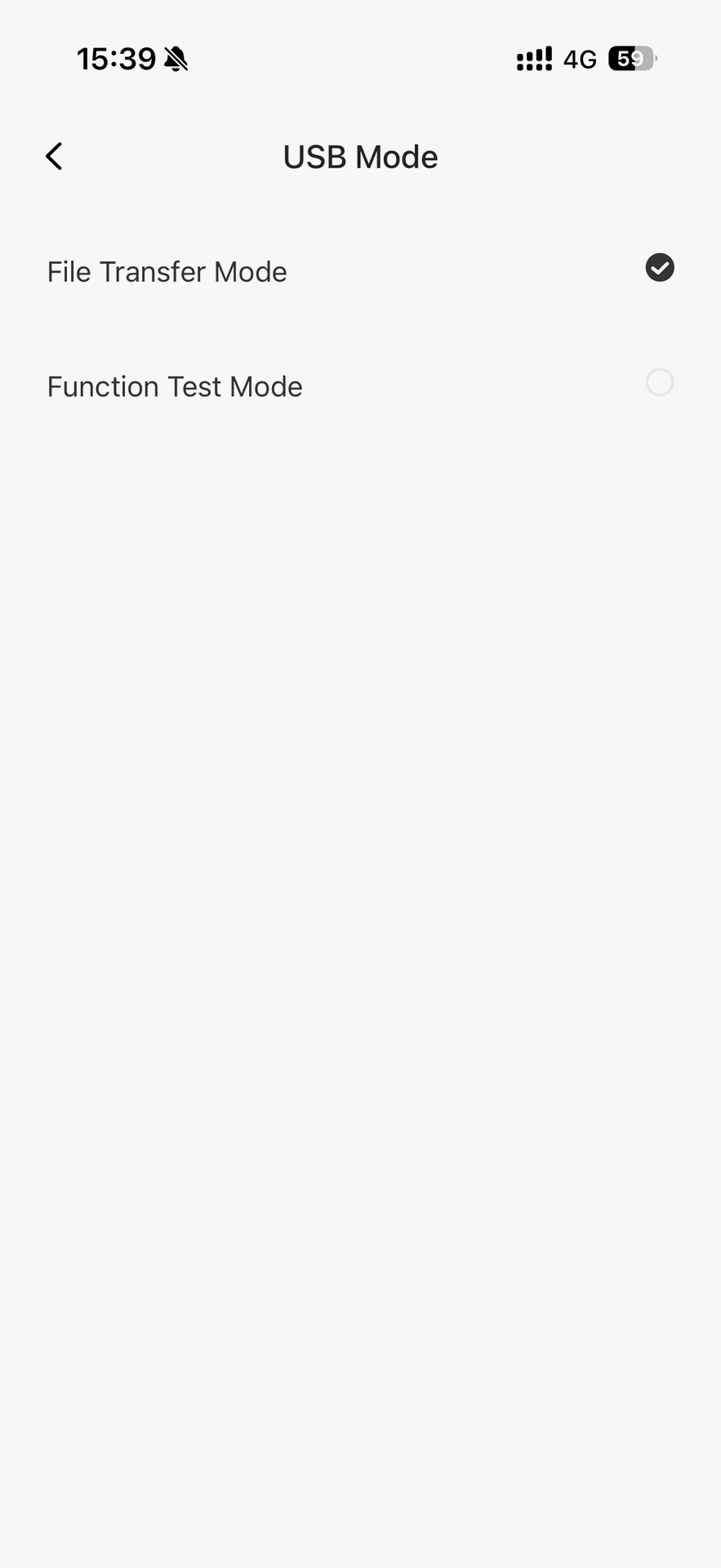
Aggiunta in Impostazioni > Firmware > Modalità USB, con due opzioni: Trasferimento file (attiva di default) e Test funzionale. Niente di scenografico, ma è uno di quei piccoli strumenti che ti tornano utili più spesso di quanto pensi, soprattutto quando devi capire al volo se è un problema di dispositivo o di workflow.
7. Impostazioni di acquisizione della fotocamera esterna
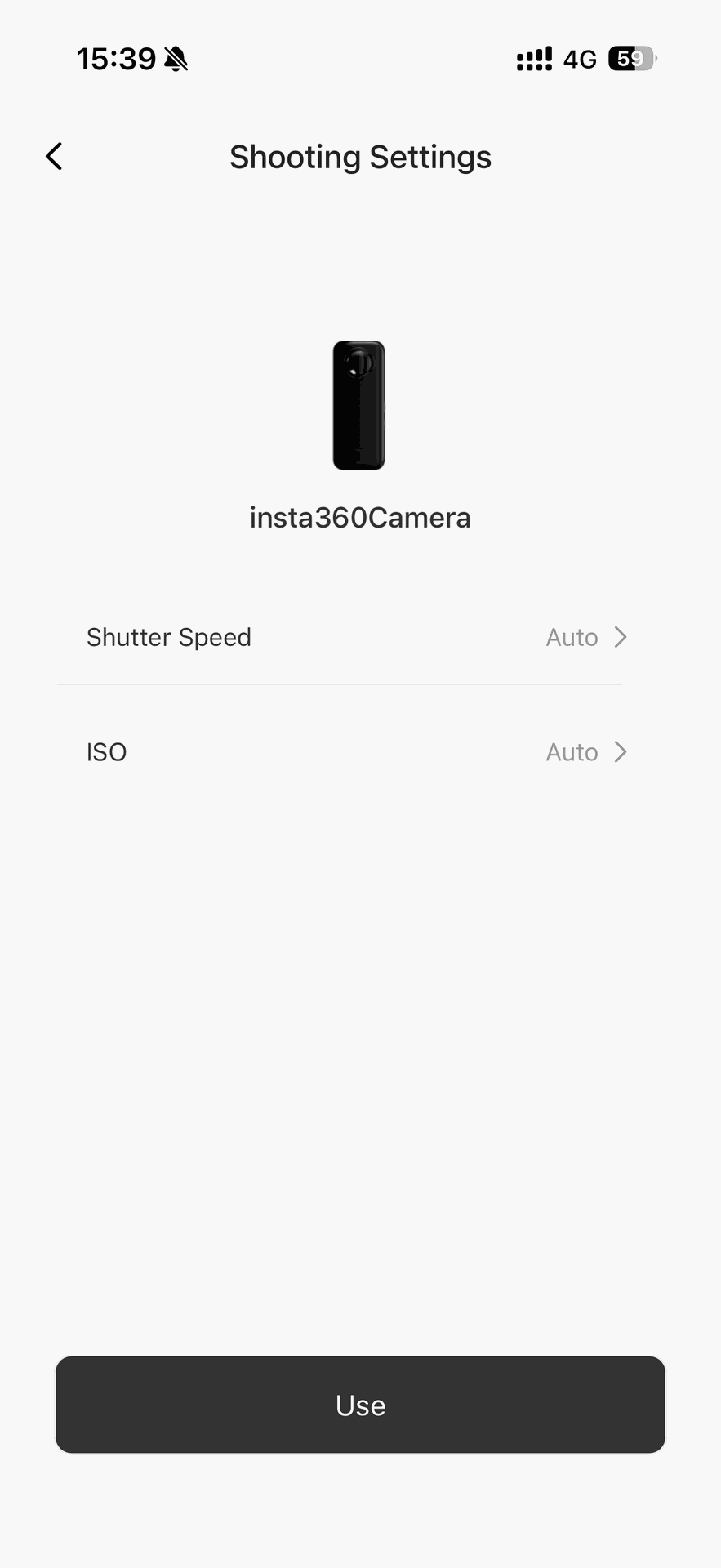
Gli utenti possono regolare manualmente la velocità dell'otturatore e l'ISO per la modalità time-lapse di Insta360 X3/X5. Le impostazioni sono disponibili in [Impostazioni hardware] → [Impostazioni di scatto].
8. Avvisi di velocità in tempo reale
Il sistema ora monitora velocità di movimento e vibrazioni del dispositivo: se ti muovi troppo in fretta, scatta un avviso vocale. Una rete di sicurezza utile soprattutto per chi è alle prime armi, dove la tentazione di "andare spediti" è sempre dietro l'angolo — e sappiamo tutti come finisce quando si scansiona di corsa.
9. Caricamento log firmware: l'assistenza si velocizza
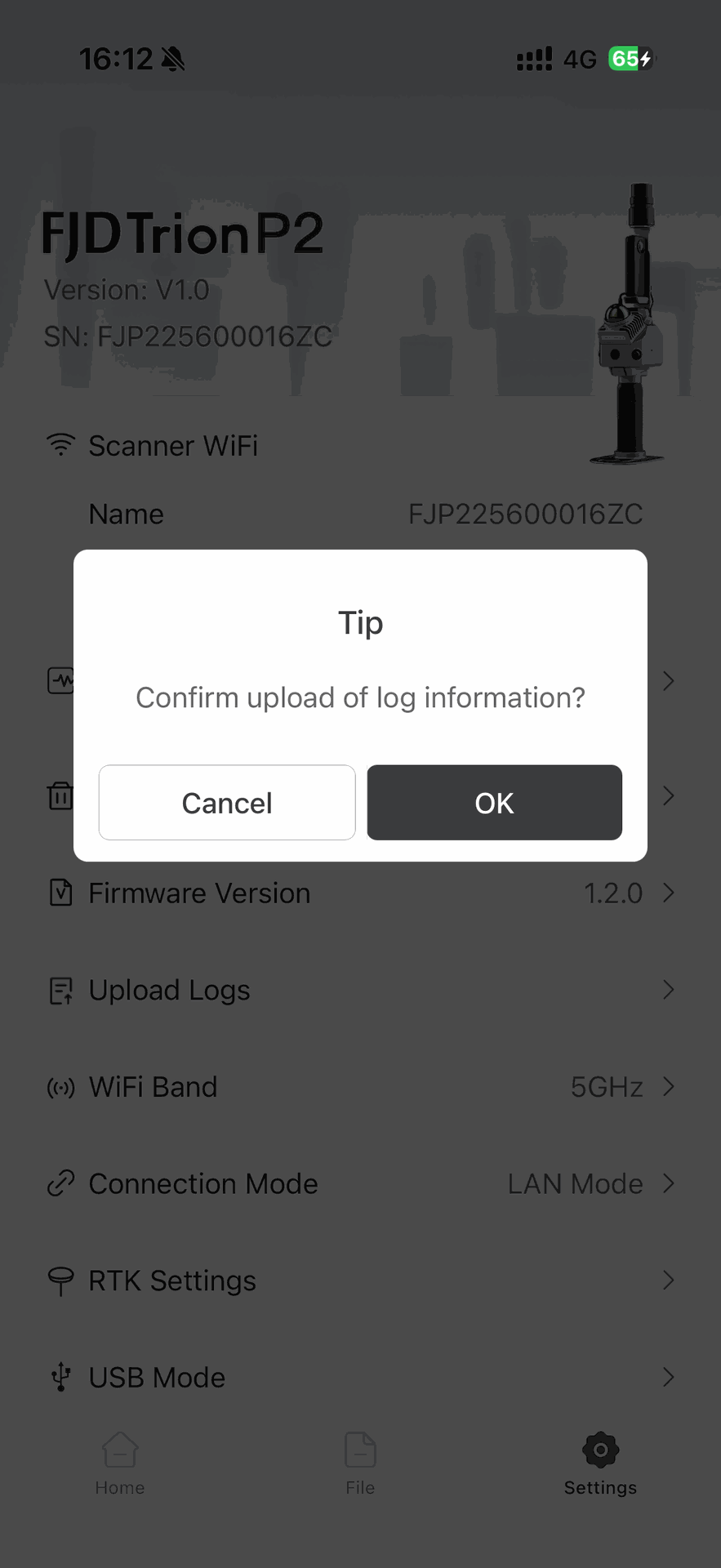
Ora puoi caricare i log direttamente dall'app con un tocco: ti colleghi al P2 e selezioni "Carica log" nella pagina Impostazioni. Se sei offline, niente paura: puoi comunque scaricarli e inviarli manualmente. Chi ha mai dovuto gestire un'assistenza da remoto sa quanto tempo si perde proprio su questo passaggio.
10. Nuova lingua: portoghese
Si aggiunge il portoghese tra le lingue supportate.
II. Le ottimizzazioni
1. Modalità WiFi: un nome più chiaro
La "Modalità WiFi" diventa "Modalità di connessione", con due opzioni rinominate per essere più intuitive: la modalità STA ora si chiama "Configurazione di rete", la modalità AP "Area locale". È stata aggiunta anche un'impostazione per definire la modalità di avvio predefinita — comodo se lavori sempre nello stesso contesto e non vuoi riconfigurare ogni volta.
2. Punti di controllo: gestiscili senza fermare la scansione
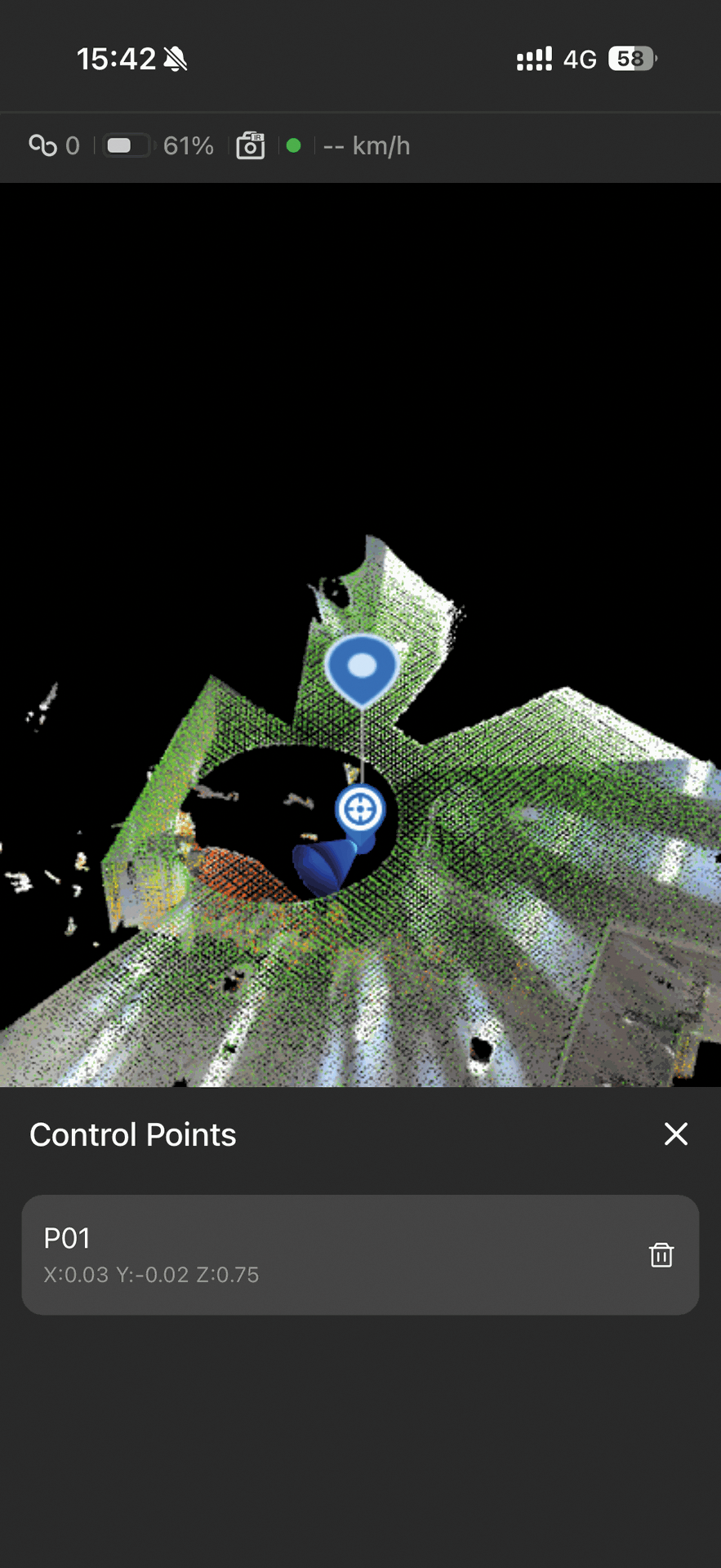
Questa è la modifica che apprezzerai di più se lavori spesso con GCP. Ora puoi toccare l'icona dedicata per visualizzare e gestire i punti di controllo senza dover interrompere la scansione in corso. L'elenco mostra nome, coordinate e opzione di eliminazione per ciascun punto, e toccando il nome puoi saltare direttamente a quella posizione.
3. Modifica IP CORS
È ora possibile eliminare l'indirizzo IP del server CORS direttamente dall'app.
4. La funzione Marker si libera di un vincolo
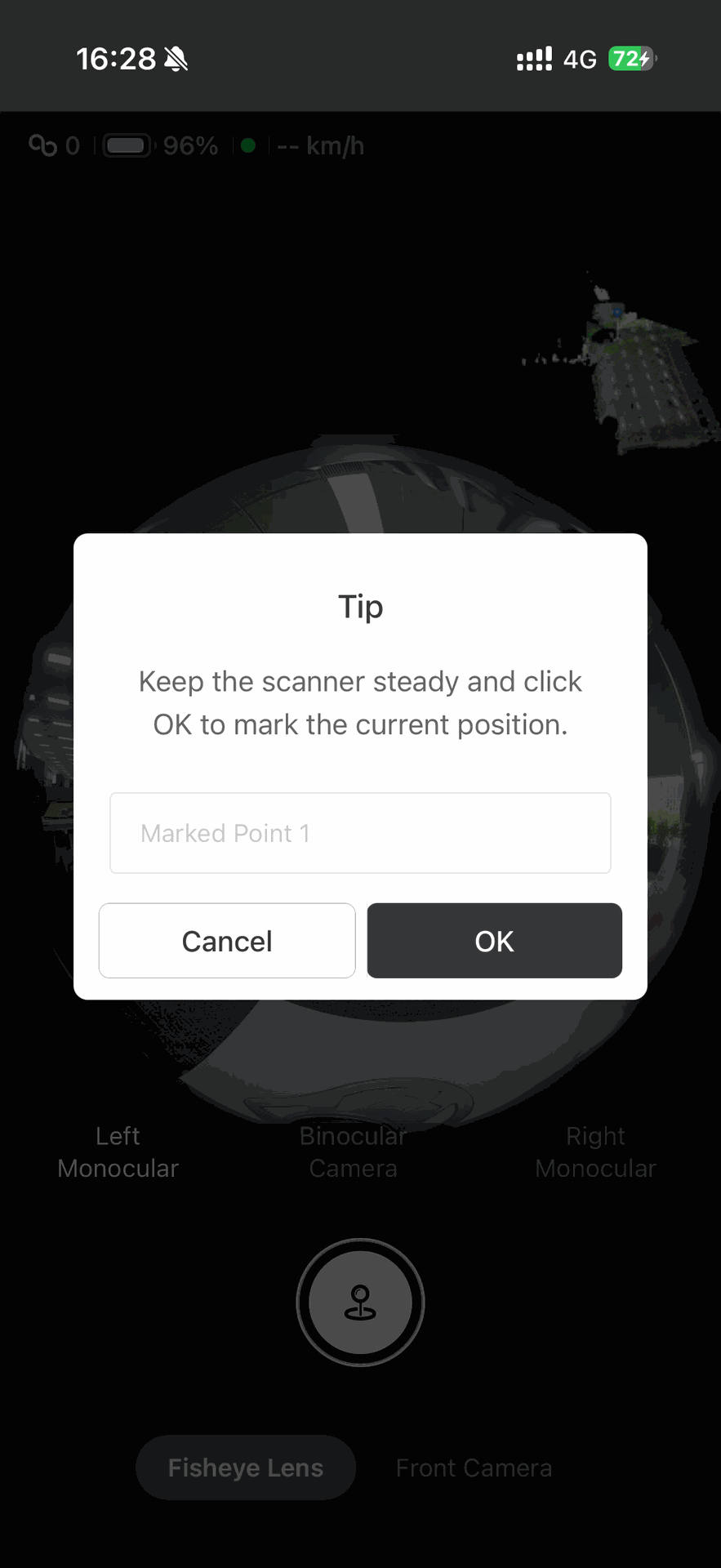
Il "Fixed Marker" diventa semplicemente "Marker", e non è solo un cambio di nome: la funzione non richiede più una connessione Insta360 per essere usata (resta comunque possibile abbinarla alla cattura Insta360, se vuoi). Il messaggio popup è stato aggiornato in "Mantieni lo scanner fermo e clicca OK per segnare la posizione attuale", e il pulsante è ora visivamente distinto da quello della fotocamera integrata, per evitare confusioni sul campo.
5. Risolto il bug di fine mappatura
Corretto un problema che, in alcuni casi, impediva alla Scan App di terminare correttamente la mappatura.
III. Compatibilità
Prima di aggiornare, controlla di avere le versioni giuste a valle:
• Per mappatura e colorizzazione della nuvola di punti: Model PC V207.001 o superiore, Model iPad V1.10, Model Android Pad V1.3 o superiore.
• L'elaborazione dei dati della fotocamera a infrarossi è supportata da Model PC V207.001 in poi; su Pad, al momento, non è disponibile.
Se hai difficoltà nel download del nuovo firmware, scrivici un'email a info@gecsoftware.it