

Scarico dati da stazione totale Galileo TS-402R a software Topografo
Lo scarico dati dalla stazione totale Galileo TS-402R a Topografo permette di importare rapidamente le misure rilevate in campo. L’articolo mostra la procedura tramite cavo seriale RS232C e le impostazioni corrette nel software.
- Caricamento indice…
Con l’ultimo aggiornamento di Topografo 2023, è stata finalmente conclusa la piena compatibilità con la Stazione Totale Galileo 402R.
Scopri di più sulla stazione totale Galileo TS-402R
Come già noto, era già disponibile l’importazione del formato file .gsi, scaricabile tramite penna usb in dotazione con la strumentazione.
Ora l'esportazione può essere eseguita tramite il classico cavo seriale, fornito in dotazione, collegato alla porta di comunicazione RS232C.
Esportazione dei dati da stazione totale
Colleghiamo il cavo alla stazione totale e al computer (ricordiamo di installare prima i driver del cavo sul sistema operativo Windows in modo da far riconoscere correttamente la periferica). I driver sono reperibili all’interno della penna USB in dotazione.
Quando tutto è correttamente collegato ed installato, accendiamo la stazione totale e avviamo il software Topografo.
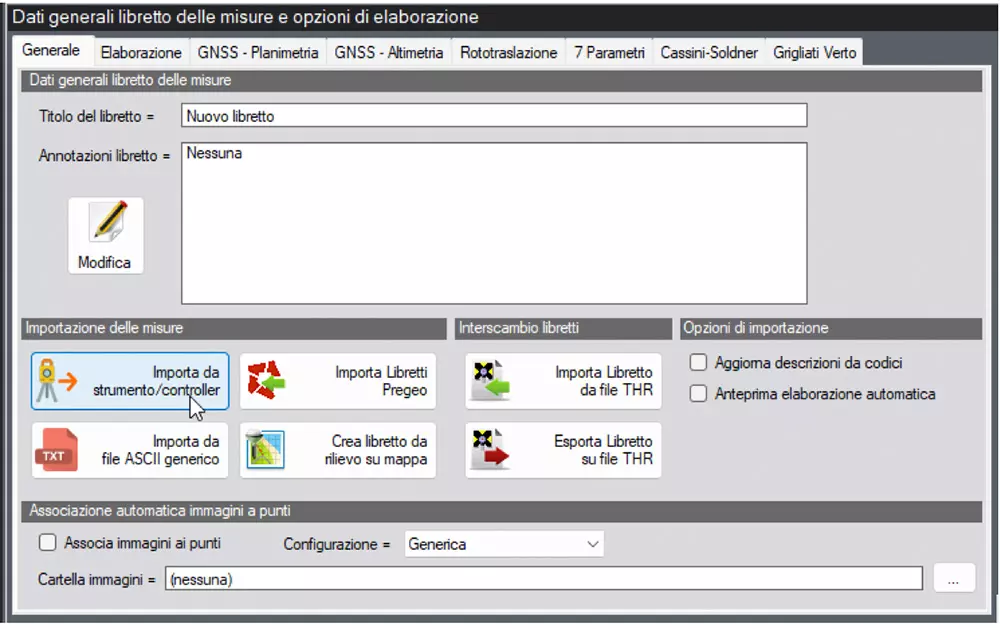
In Topografo, creiamo un nuovo libretto e accediamo nella sezione "Importazione delle misure" e clicchiamo su "Importa da strumento/controller" (Fig.1)
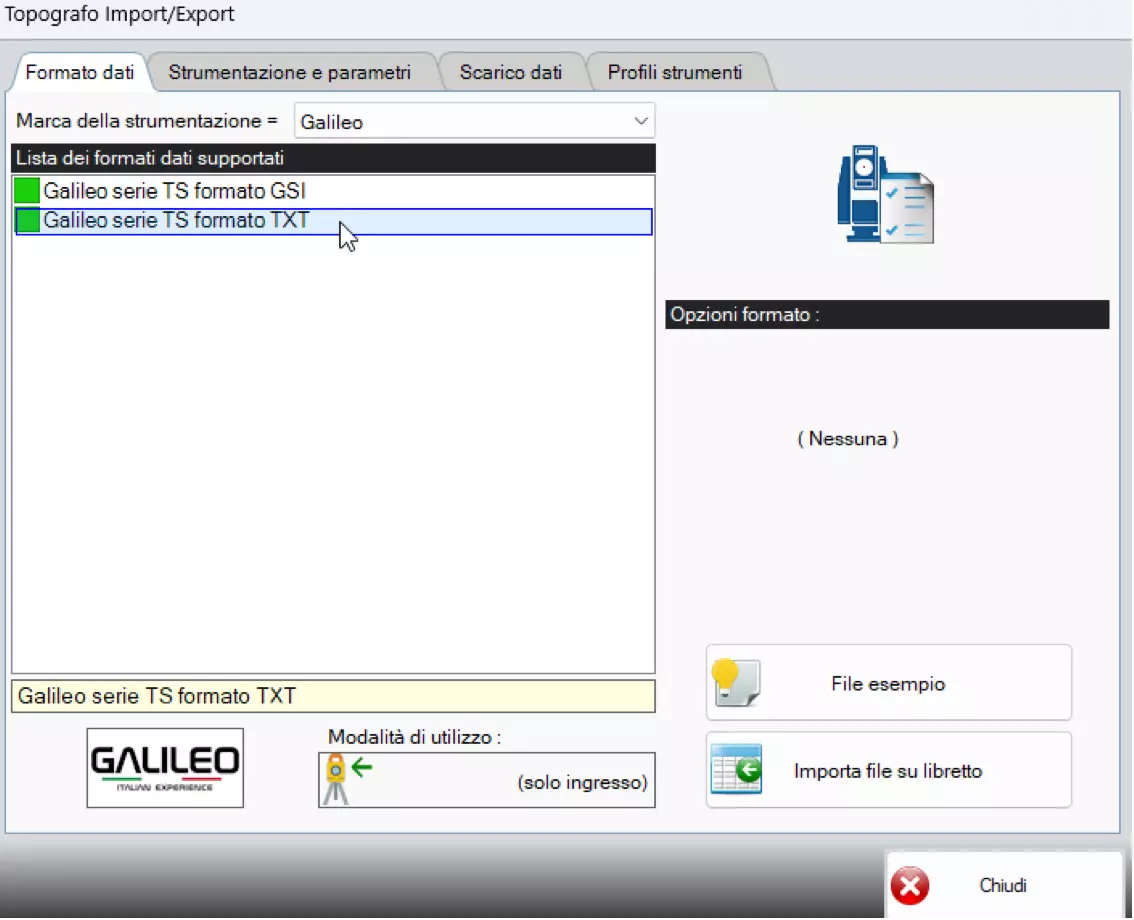
Nella sezione "Formato dati", selezioniamo la marca della strumentazione "GALILEO" e subito dopo, la voce "Galileo serie TS formato TXT"(Fig.2)
Selezionato il modello e il formato, proseguiamo nella sezione "Strumentazione e parametri" (Fig.3)
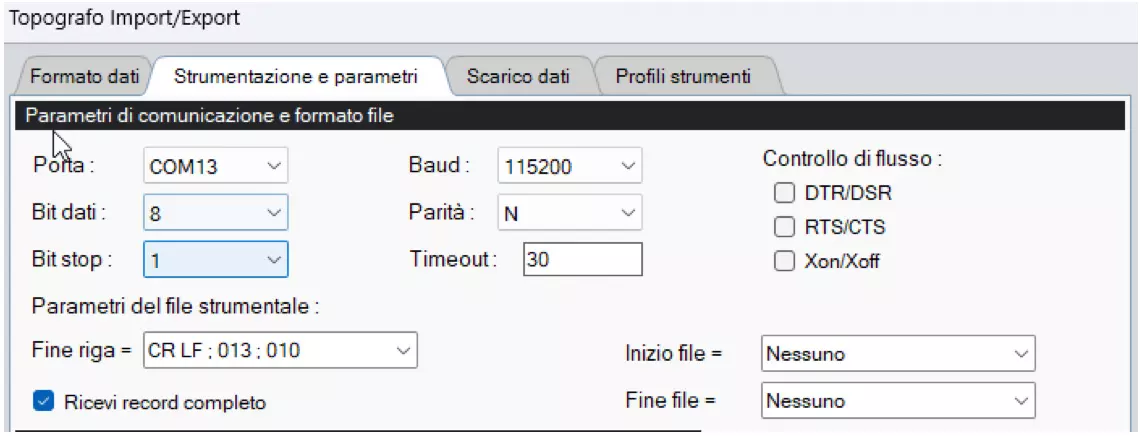
Verifichiamo che i parametri "Porta, Baud, Bit dati, Bit Stop e Parità" siano coincidenti con quelli dello strumento; procediamo nella scheda successiva dello "Scarico Dati".
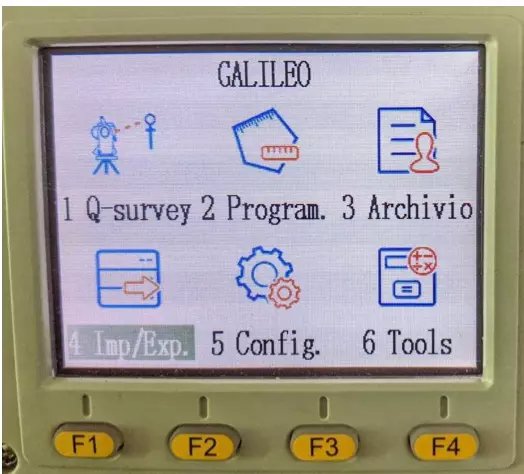
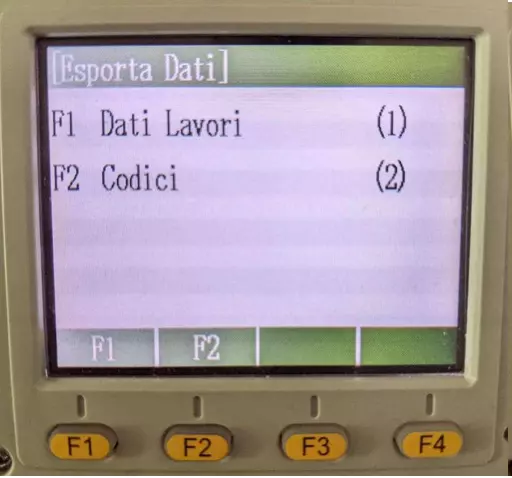
A questo punto, dalla stazione totale e nel menù "Import/Export" (Fig.4), selezioniamo "Esporta Dati" (tasto F2) (Fig.5) e successivamente, nella sezione "Esporta dati", selezioniamo "Dati Lavori" (tasto F1). (Fig.6)
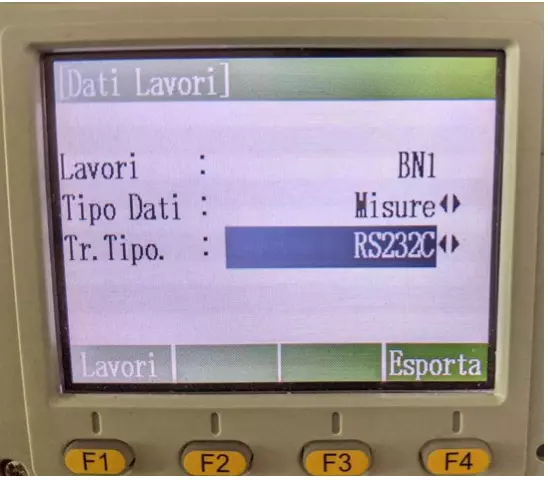
Nel successivo menù "Dati lavori", nel parametro "Lavori" scegliamo il lavoro da scaricare mentre nel parametro "Tipo Dati" selezioniamo "Misure". Infine, in "Tipologia di comunicazione" (Tr. Tipo), selezioniamo la comunicazione "RS232C". (Fig.7)
Importazione dei dati in Topografo
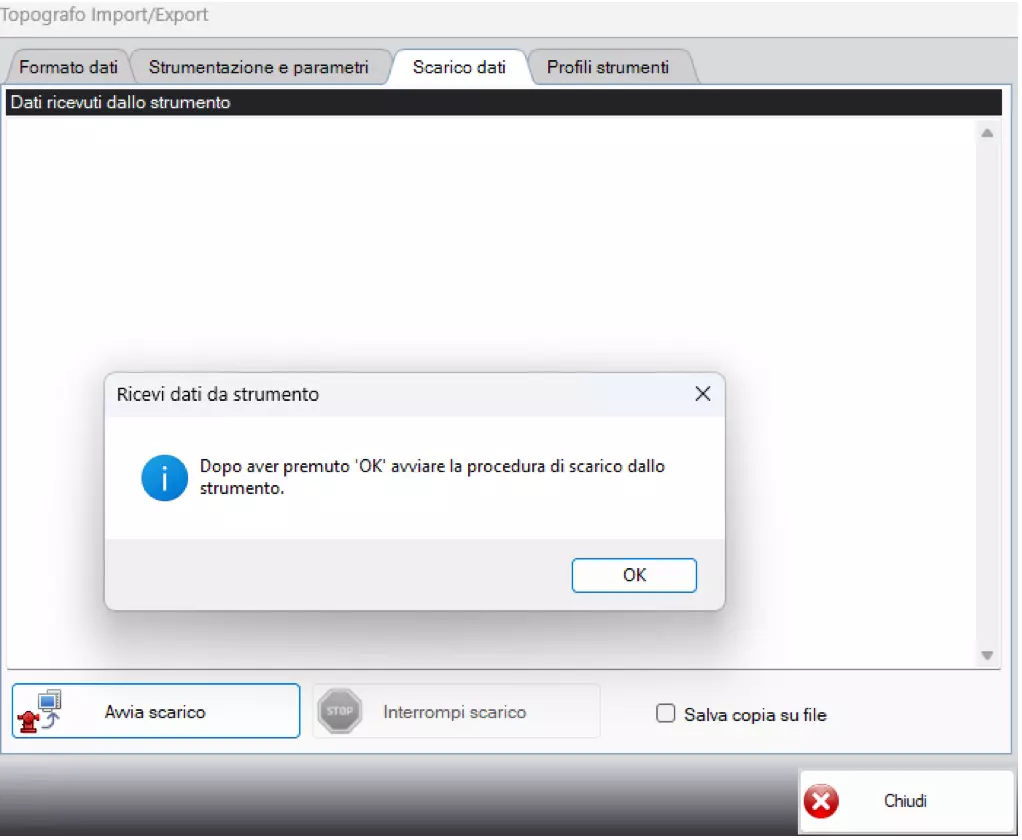
È tutto pronto! Ritorniamo in Topografo e avviamo lo scarico con il pulsante "Avvia Scarico"; dalla finestra di avviso, confermiamo con "OK". (Fig.8)
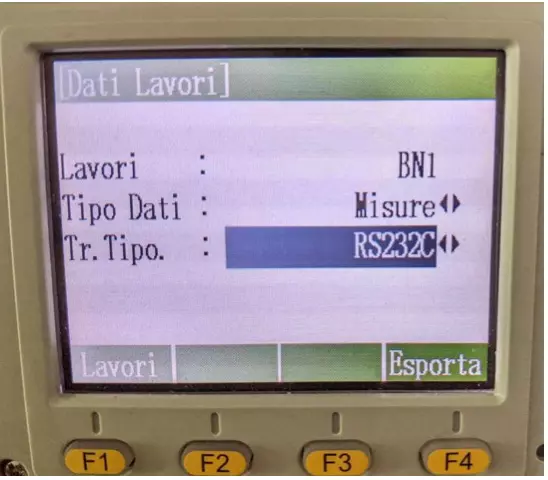
Dalla stazione totale, selezionando "Esporta" (Tasto F4) (Fig.9), vedremo scorrere i dati nella schermata del software Topografo.
Attendiamo che il processo termini. In seguito, Topografo ci chiederà se vogliamo importare i dati esportati dalla stazione totale nel libretto (Fig.10) che abbiamo creato in partenza.
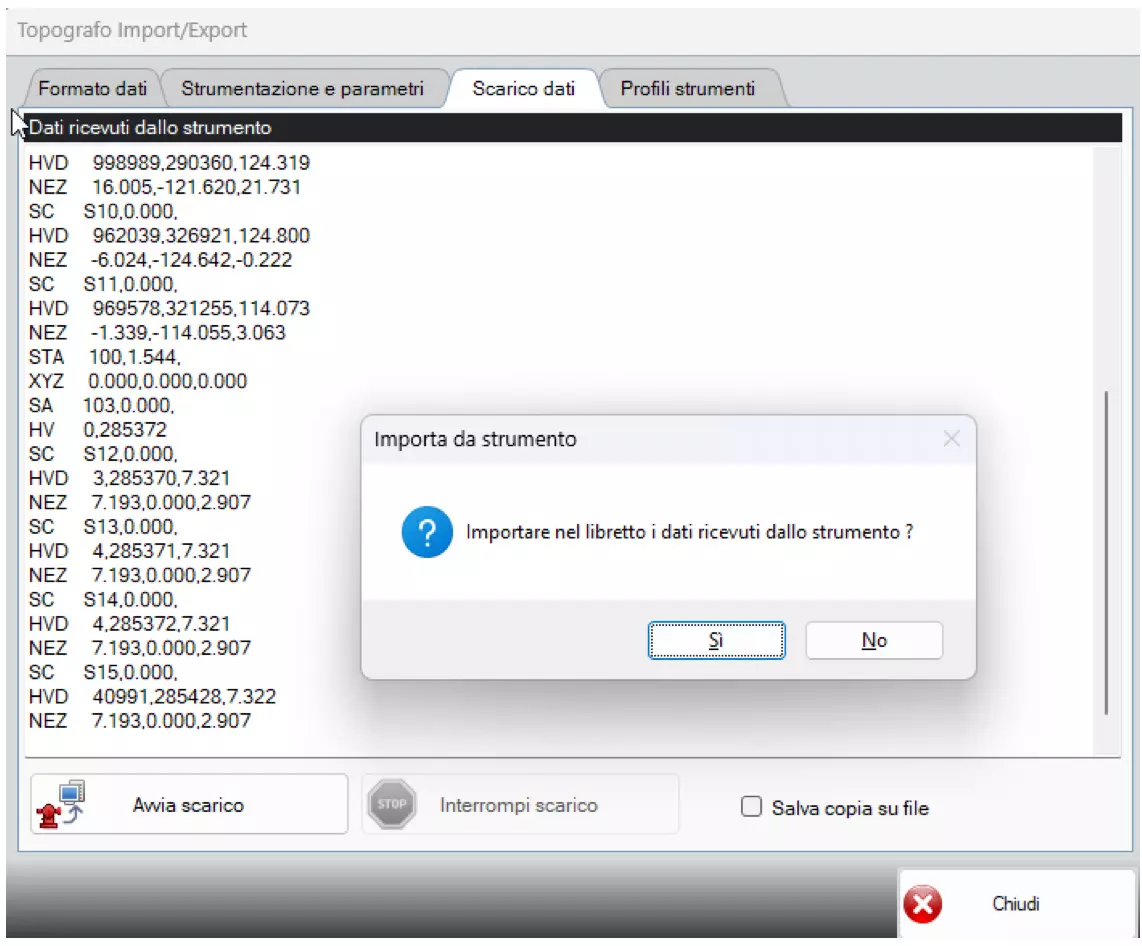
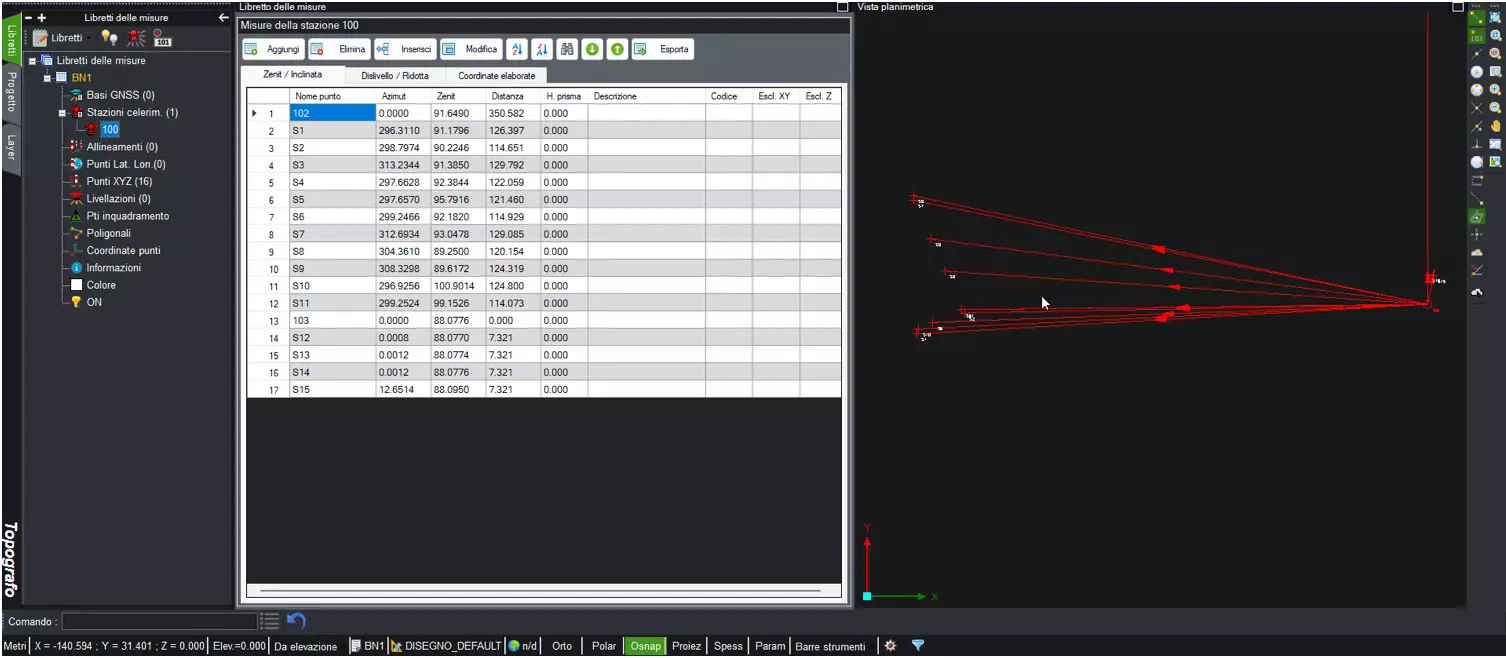
Adesso non ci resta che confermare l’importazione e prepararci ad elaborare i nostri dati! (Fig.11)
Conclusioni
In soli pochi passaggi, utilizzando semplicemente il cavo in dotazione con la stazione totale, possiamo importare velocemente i nostri lavori ed essere subito pronti ad eseguire tutte le nostre elaborazioni nel software Topografo.