
GEC Software ti aspetta in fiera:
📍 Arkeda Napoli | 27-29 novembre 2026 | Pad 4 Stand 432
GEC Software ti aspetta in fiera:
📍 Arkeda Napoli | 27-29 novembre 2026 | Pad 4 Stand 432
GEC Software ti aspetta in fiera:
📍 Arkeda Napoli | 27-29 novembre 2026 | Pad 4 Stand 432
GEC Software ti aspetta in fiera:
📍 Arkeda Napoli | 27-29 novembre 2026 | Pad 4 Stand 432
GEC Software ti aspetta in fiera:
📍 Arkeda Napoli | 27-29 novembre 2026 | Pad 4 Stand 432

Come attivare le notifiche di Strumenti Topografici
Vuoi ricevere gli aggiornamenti di Strumenti Topografici direttamente sul tuo dispositivo?
Attivando le notifiche puoi scegliere gli argomenti che ti interessano e ricevere un avviso quando pubblichiamo nuovi contenuti.
Le notifiche possono essere modificate o disattivate in qualsiasi momento.
Come attivare le notifiche
L’attivazione richiede pochi passaggi.
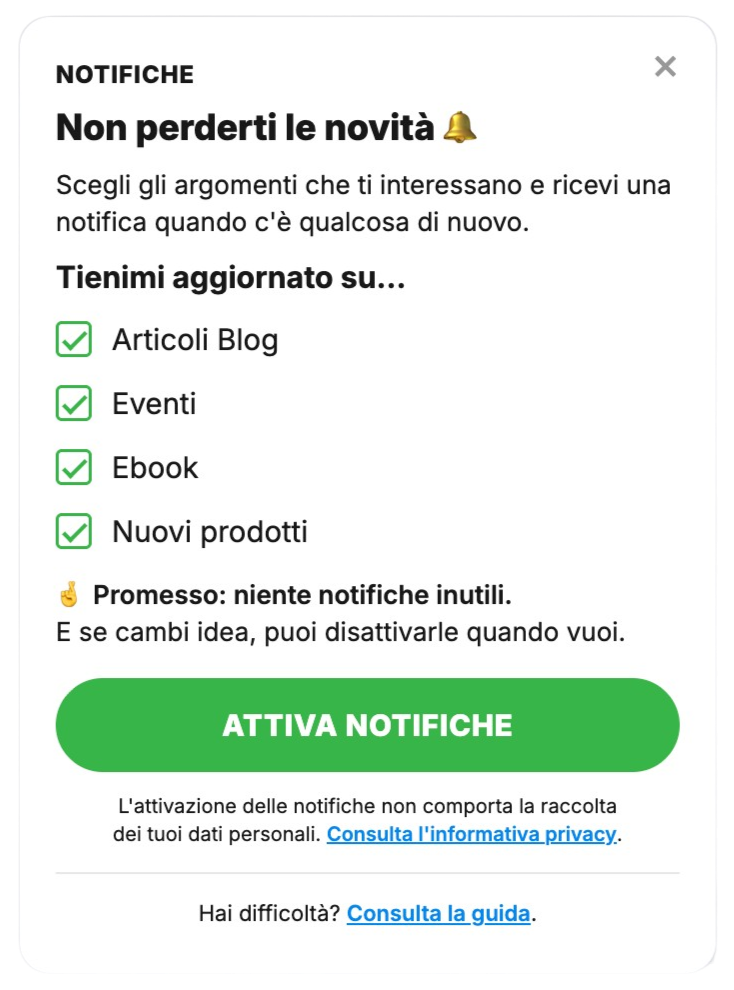
1. Apri il pannello delle notifiche
Clicca sull’apposita icona delle notifiche presente sul sito. Si aprirà il pannello dedicato, dal quale potrai scegliere gli argomenti sui quali desideri essere aggiornato.
Seleziona una o più categorie tra:
- Nuovi prodotti
- Articoli Blog
- Ebook
- Eventi
Quindi clicca su ATTIVA NOTIFICHE.
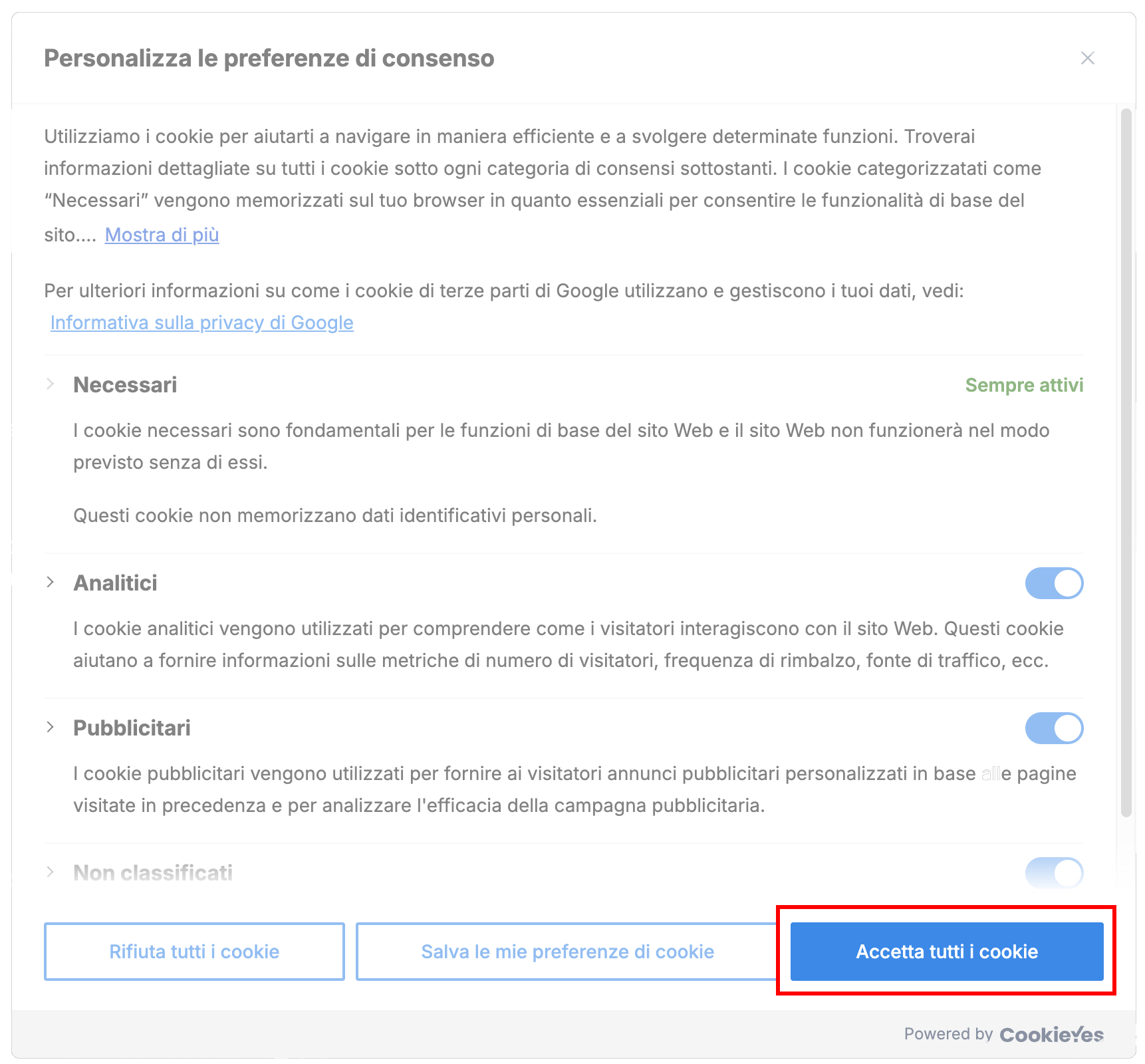
Completa le preferenze relative ai cookie
In alcuni casi, prima di poter procedere con l’attivazione delle notifiche, sarà necessario completare le preferenze relative ai cookie.
Se compare il messaggio “Accetta prima i cookie”:
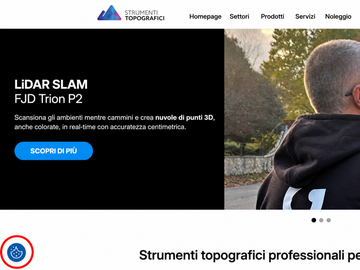
- clicca sull’icona dei cookie presente in basso a sinistra;
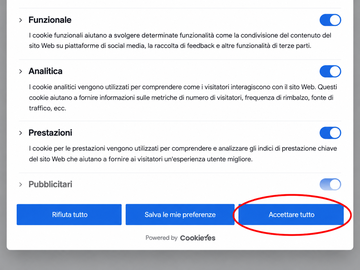
- clicca su ACCETTA TUTTI I COOKIE;
- torna al pannello delle notifiche;
- seleziona gli argomenti che ti interessano;
- clicca nuovamente su ATTIVA NOTIFICHE.
Consenti le notifiche dal browser
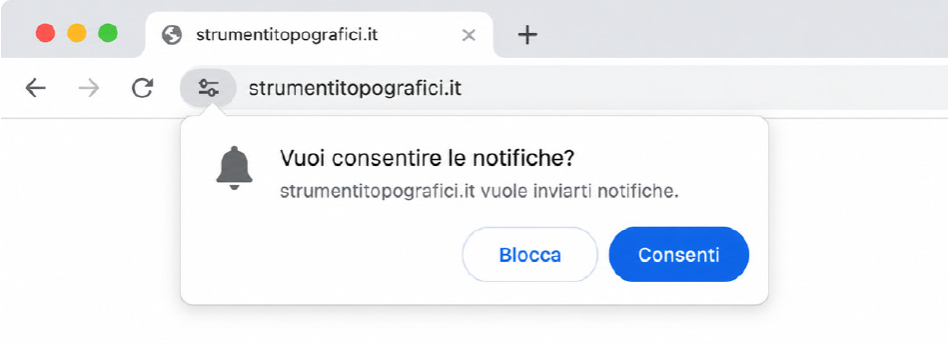
Durante la prima attivazione, il browser ti chiederà l’autorizzazione per permettere a Strumenti Topografici di inviarti notifiche.
Quando compare la richiesta, clicca su: CONSENTI
Questo passaggio è necessario solamente la prima volta. Una volta concessa l’autorizzazione, l’attivazione verrà completata e potrai iniziare a ricevere gli aggiornamenti relativi alle categorie selezionate.
Hai bloccato le notifiche?
Se in precedenza hai selezionato Blocca, oppure le notifiche risultano disabilitate nel browser, dovrai prima riattivarle. Segui questi passaggi:
| Step | Immagini |
|---|---|
|
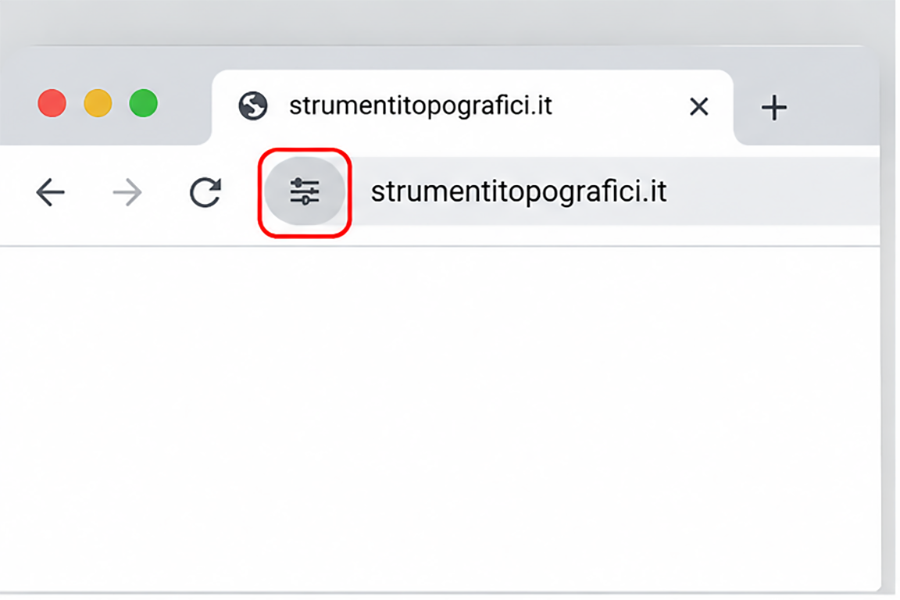
1. Apri le impostazioni del sito
Clicca sull’icona presente accanto all’indirizzo del sito nella barra del browser. |
|
|
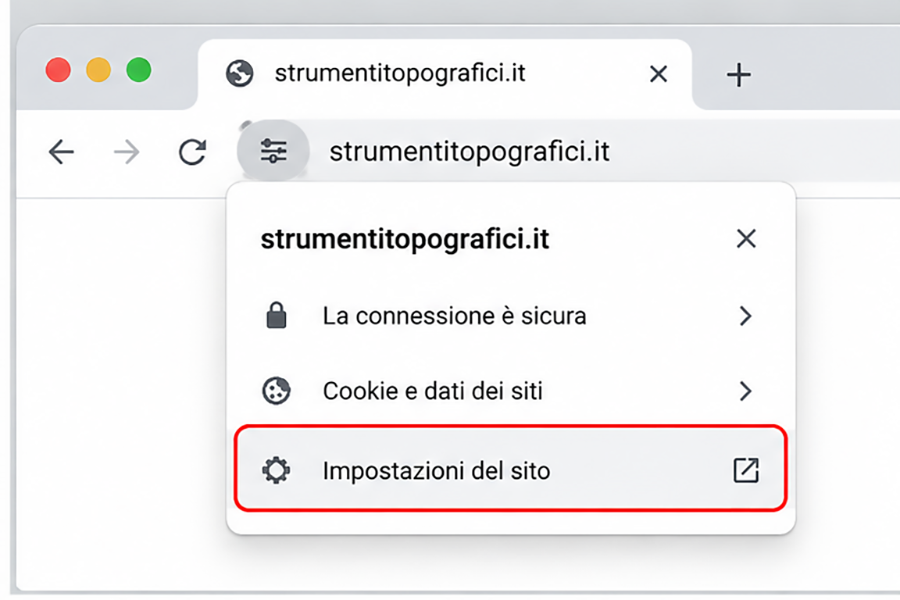
2. Apri le impostazioni
Seleziona la voce: Impostazioni del sito |
|
|
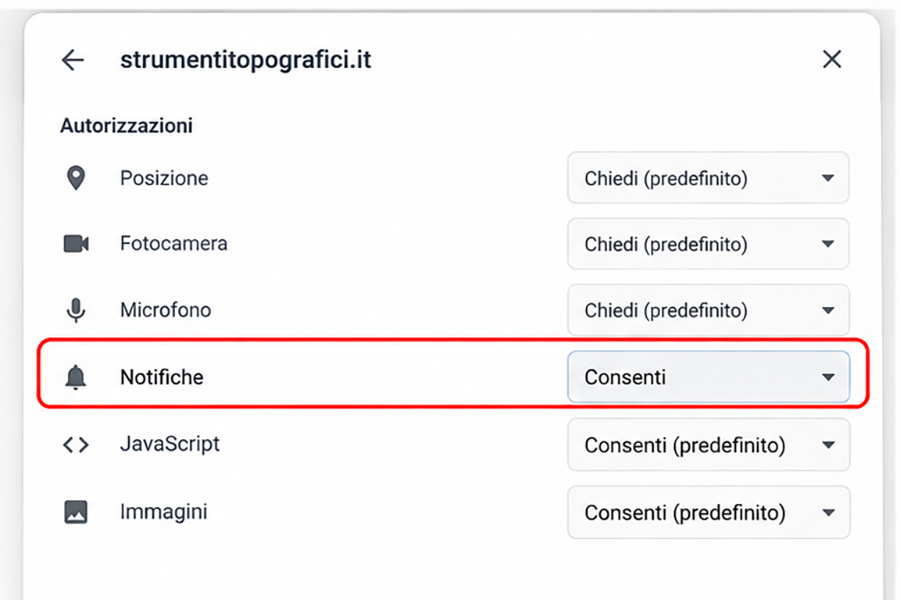
3. Consenti le notifiche
Individua la voce Notifiche e imposta l’opzione su: Consenti |
|
|
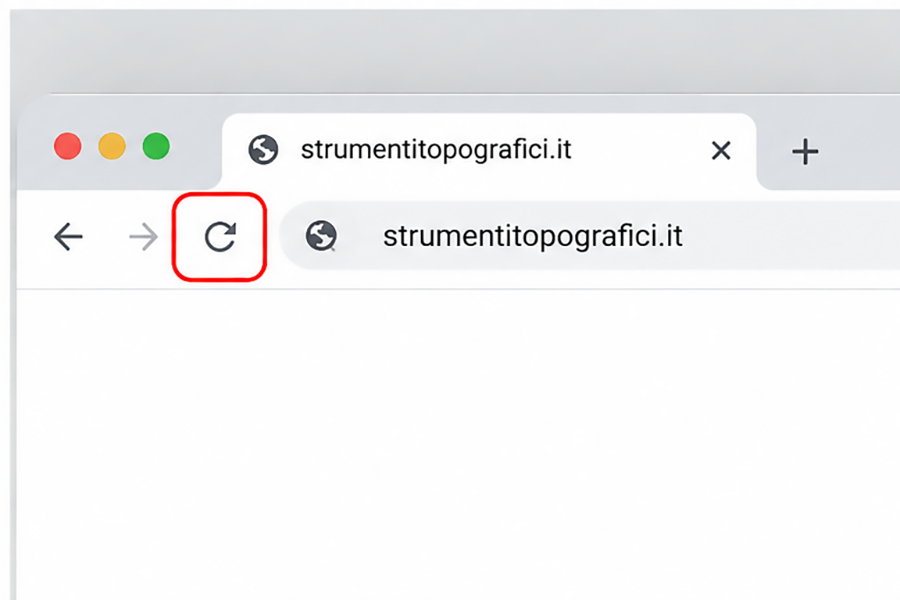
4. Torna su Strumenti Topografici
Ritorna sulla pagina del sito e aggiornala. |
|
|
5. Riapri il pannello delle notifiche
Apri nuovamente il pannello, verifica gli argomenti selezionati e clicca su: ATTIVA NOTIFICHE |
|
ATTENZIONE
Le notifiche sono consentite ma non arrivano?
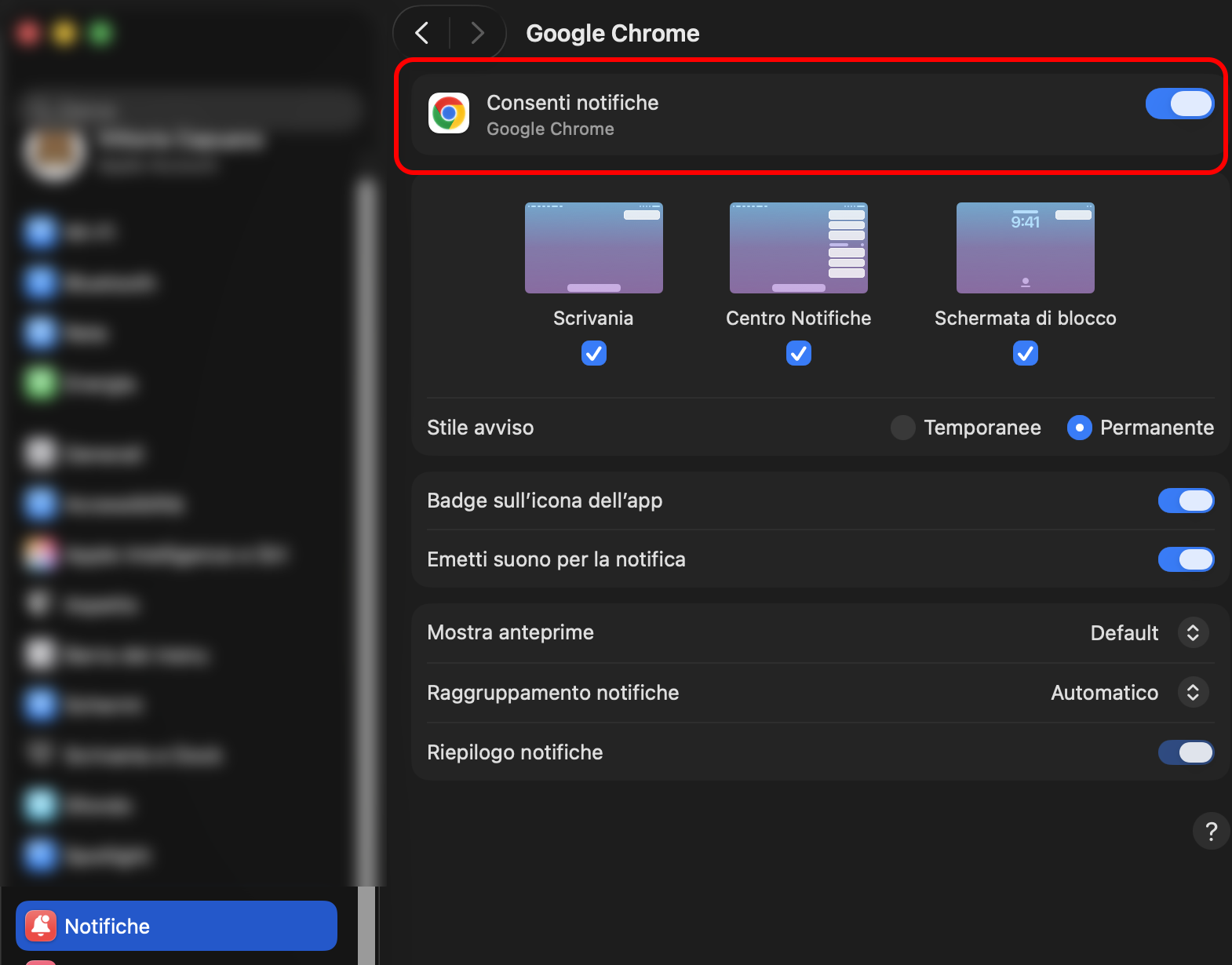
In alcuni casi può non essere sufficiente consentire le notifiche all’interno del browser.
Il sistema operativo del computer, tablet o smartphone potrebbe infatti impedire al browser di mostrare le notifiche.
Controlla quindi anche le impostazioni del dispositivo.
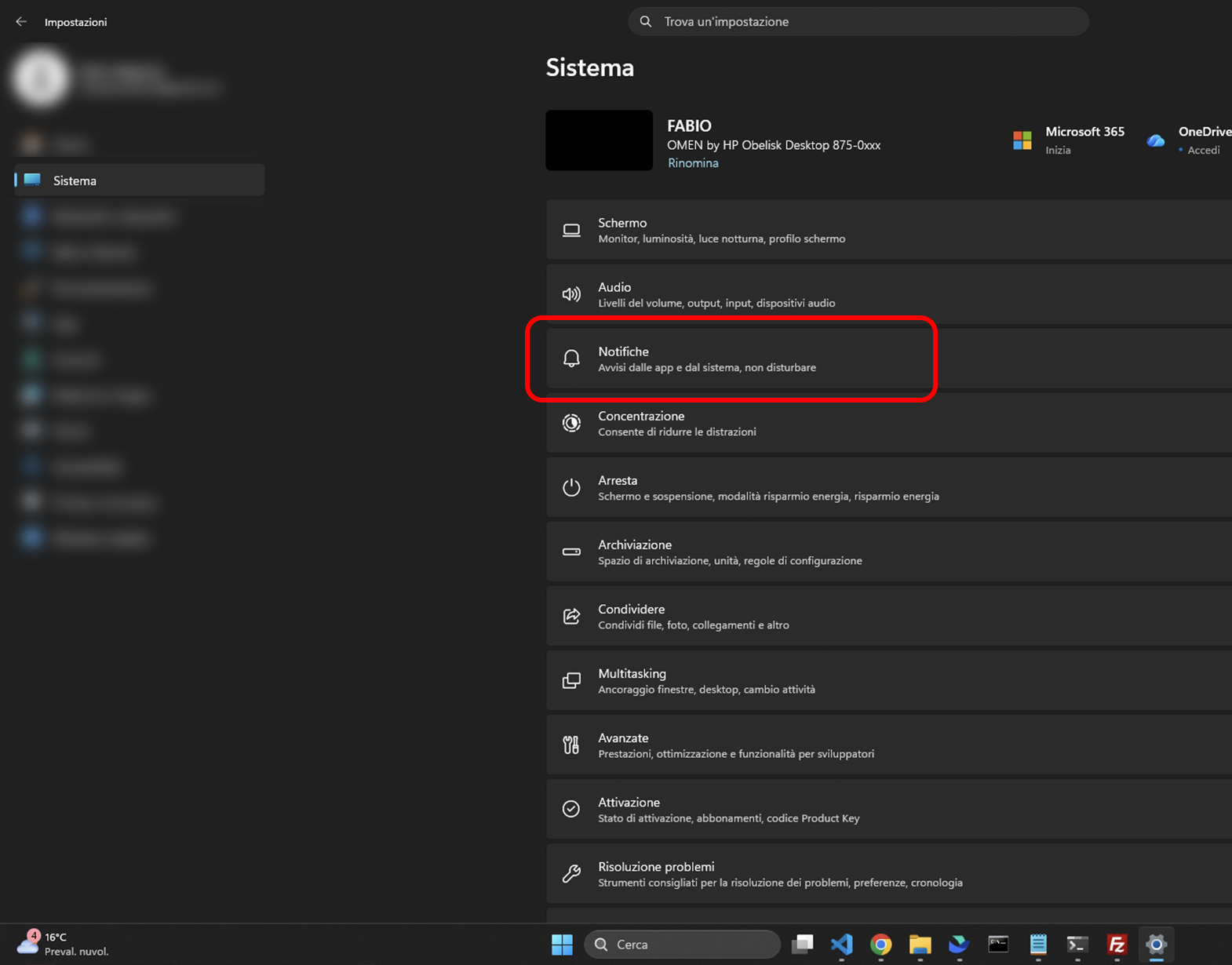
PC Windows
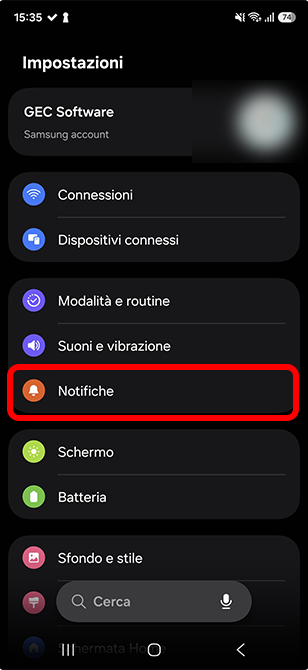
Cellulare/Tablet Android
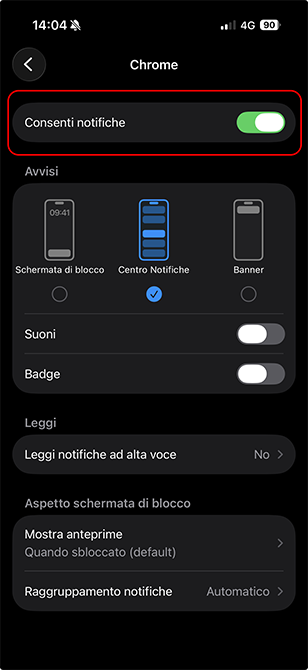
Cellulare/Tablet iOS
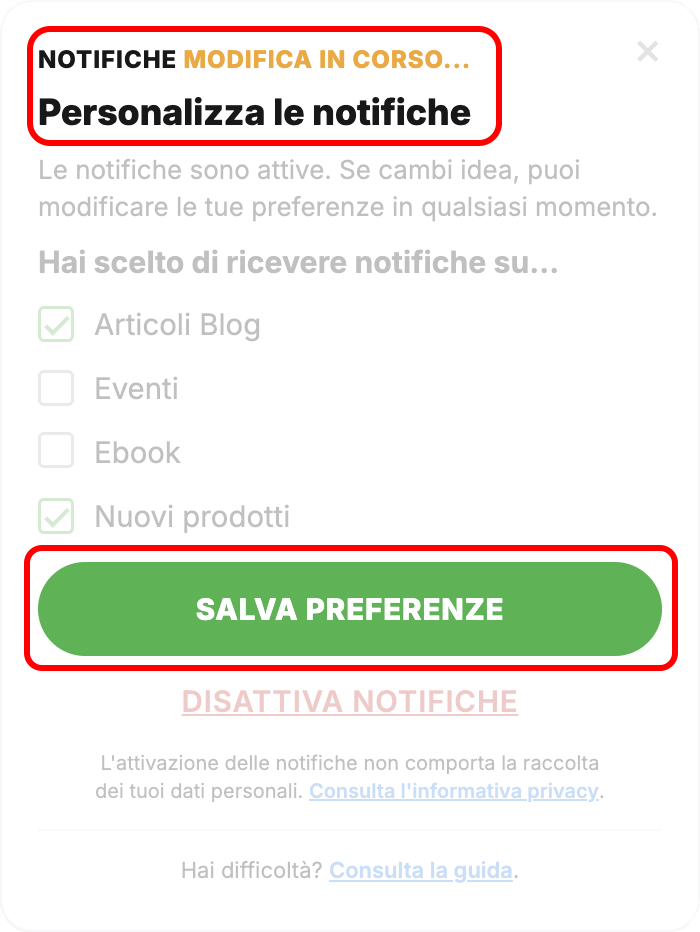
Come modificare le notifiche che ricevi
Hai già attivato le notifiche ma vuoi cambiare gli argomenti?
Puoi farlo in qualsiasi momento.
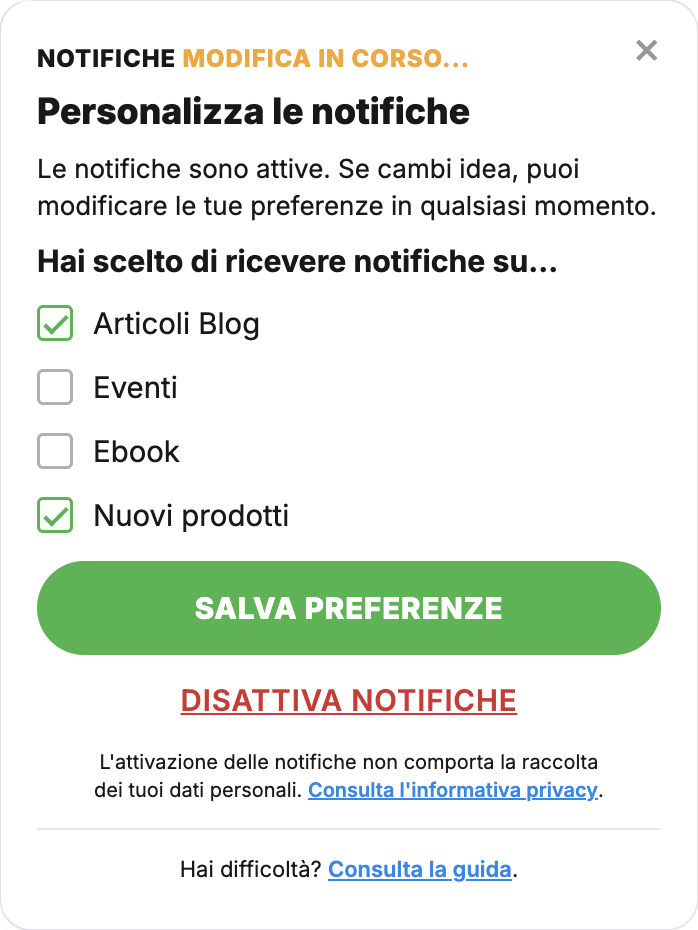
Apri nuovamente il pannello delle notifiche.
Vedrai le categorie che hai selezionato:
- Nuovi prodotti
- Articoli Blog
- Ebook
- Eventi
Clicca su MODIFICA PREFERENZE
Seleziona o deseleziona gli argomenti che desideri e successivamente clicca su:
SALVA PREFERENZE
Le nuove impostazioni verranno applicate alle notifiche successive.
Come disattivare le notifiche
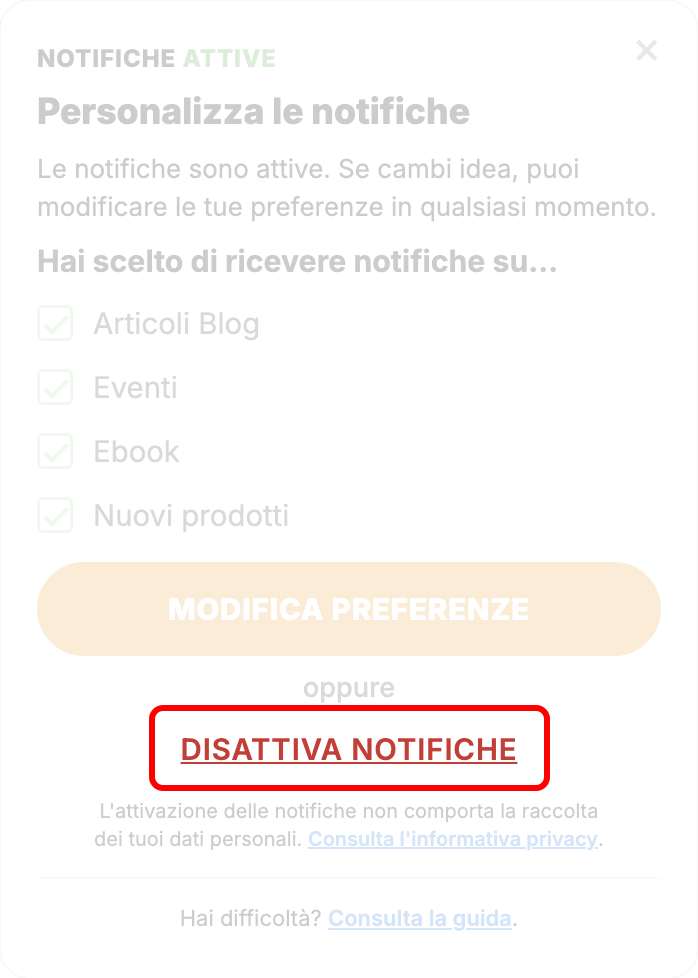
Se non desideri più ricevere gli aggiornamenti, puoi disattivare le notifiche direttamente dal pannello.
Apri il pannello delle notifiche e clicca su:
DISATTIVA NOTIFICHE
Le notifiche verranno disattivate.
Le tue preferenze rimarranno disponibili, così potrai riattivarle successivamente senza dover scegliere nuovamente tutti gli argomenti.
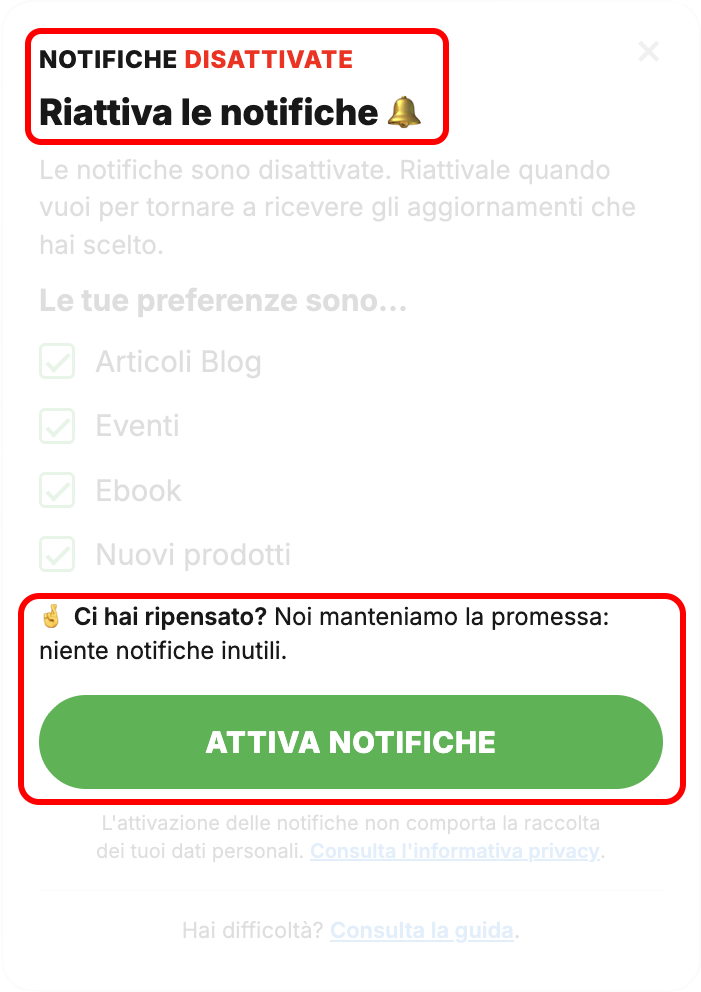
Come riattivare le notifiche
Hai disattivato le notifiche e vuoi tornare a ricevere gli aggiornamenti?
Apri il pannello delle notifiche.
Troverai le preferenze che avevi precedentemente selezionato.
Clicca su:
ATTIVA NOTIFICHE
Le notifiche verranno nuovamente abilitate.
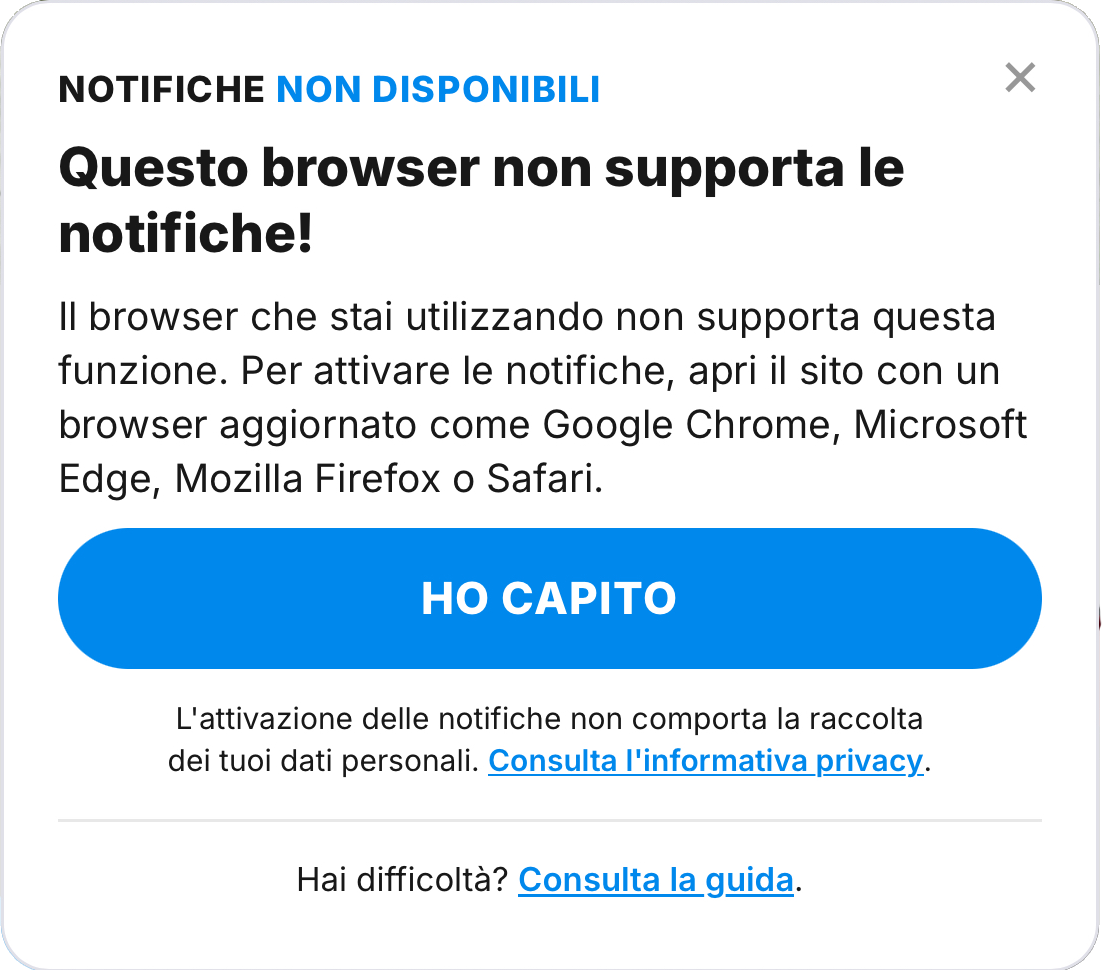
Il browser non supporta le notifiche
Se compare il messaggio:
“Questo browser non supporta le notifiche”
significa che il browser utilizzato non permette di utilizzare questa funzione oppure che la funzionalità non è disponibile nella configurazione attuale.
Per utilizzare le notifiche, prova ad aprire Strumenti Topografici con un browser aggiornato, come:
- Google Chrome
- Microsoft Edge
- Mozilla Firefox
- Safari
Dopo aver aperto il sito con un browser compatibile, prova nuovamente ad attivare le notifiche.
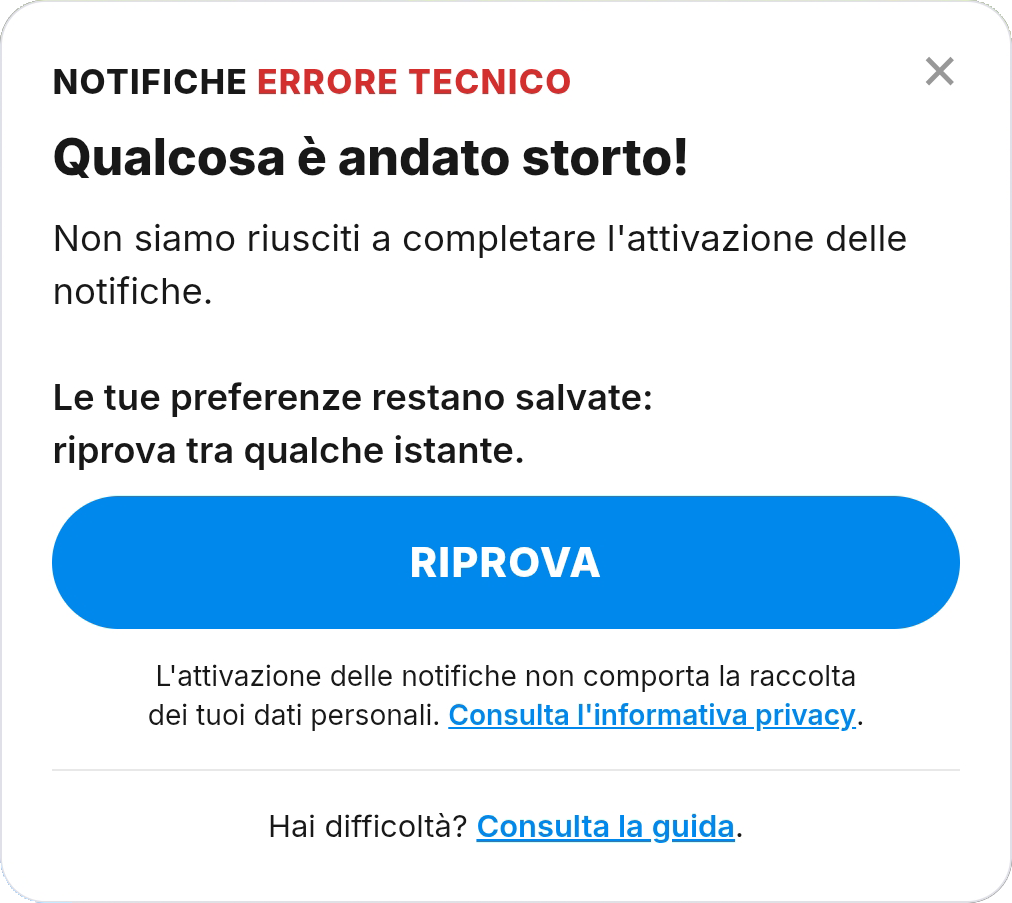
Si è verificato un errore durante l’attivazione?
Se compare il messaggio:
“Qualcosa è andato storto”
non siamo riusciti a completare correttamente l’attivazione.
Le preferenze che hai selezionato rimangono comunque salvate.
Clicca su:
RIPROVA
e prova nuovamente a completare l’attivazione.
Se il problema continua, verifica:
- che il browser sia aggiornato;
- che le notifiche siano consentite per Strumenti Topografici;
- che le notifiche siano abilitate anche nelle impostazioni del dispositivo.
Gestisci le notifiche quando vuoi
Se cambi idea, puoi sempre tornare sul sito e:
- modificare gli argomenti che ti interessano;
- disattivare temporaneamente le notifiche;
- riattivarle successivamente;
- revocare il permesso direttamente dalle impostazioni del browser.
In questo modo riceverai solamente gli aggiornamenti relativi ai contenuti che hai scelto.
FAQ
Siamo qui per rispondere a tutte le tue domande
Non trovi informazioni utili al tuo problema?
Collegati al FORUM e chiedi ai tuoi colleghi!
COLLEGATI AL FORUMNo. L’attivazione delle notifiche non richiede la creazione di un account né l’inserimento di nome o indirizzo email.
Sì. Puoi scegliere tra Nuovi prodotti, Articoli Blog, Ebook ed Eventi.
Puoi selezionare una o più categorie e modificare le tue preferenze successivamente.
Sì. Apri il pannello delle notifiche, clicca su Modifica preferenze, modifica le categorie selezionate e clicca su Salva preferenze.
Sì. Puoi disattivarle in qualsiasi momento dal pannello dedicato cliccando su Disattiva notifiche.
Sì. Puoi riattivarle quando vuoi cliccando nuovamente su Attiva notifiche.
Il browser deve ricevere la tua autorizzazione prima di permettere a un sito di mostrarti notifiche.
Normalmente questo passaggio viene richiesto solamente durante la prima attivazione.
Apri le impostazioni del sito dal browser, individua la voce Notifiche e modifica l’impostazione da Blocca a Consenti.
Successivamente aggiorna la pagina di Strumenti Topografici e ripeti l’attivazione.
Le notifiche potrebbero essere disabilitate nelle impostazioni del computer, tablet o smartphone.
Apri le impostazioni del dispositivo, cerca la sezione dedicata alle notifiche e verifica che il browser utilizzato sia autorizzato a mostrarle.
Sì, se il browser e il dispositivo utilizzati supportano questa funzionalità e le notifiche sono abilitate nelle relative impostazioni.
Se il browser utilizzato non supporta la funzione, prova con una versione aggiornata di Google Chrome, Microsoft Edge, Mozilla Firefox o Safari.
Puoi consultare in qualsiasi momento l’ Informativa Privacy di Strumenti Topografici per conoscere maggiori dettagli sul trattamento dei dati e sul funzionamento dei servizi disponibili sul sito.
Non trovi informazioni utili al tuo problema?
Collegati al FORUM e chiedi ai tuoi colleghi!
COLLEGATI AL FORUM